Macスクリーンショット:ショートカット、テクニック、2026年最良の無料ツール
Macスクリーンショット:ショートカット、テクニック、2026年最良の無料ツール
Macスクリーンショットの体験は、macOSの初期から大きく進化しました。隠されたキーボードショートカットから始まったものが、画面録画、マークアップツール、カスタマイズ可能な保存場所を備えたフル機能のユーティリティへと発展しました。しかし、これらの改善にもかかわらず、多くのMacユーザーはまだ基本的な操作に苦労しており — さらに多くの人が、自分のスクリーンショットツールが本当にできることを知らないままです。
このガイドでは、2026年のMacスクリーンショットについて知っておくべきすべてをカバーします。すべてのネイティブショートカット、隠し設定、プロのテクニックを解説します。次に、標準ツールの限界を超えた時に何が起こるか、そしてなぜSnapzyが開発者、デザイナー、そしてスクリーンショットワークフローにさらなる要求をするパワーユーザーにとって定番のアップグレードとなっているかを見ていきます。
Macスクリーンショットとは何か?
Macスクリーンショットとは、Macのディスプレイの全部または一部をキャプチャした画像ファイルです。macOSはデフォルトでこれらの画像をPNGファイルとして保存しますが、ターミナルコマンドやサードパーティアプリを使ってJPEG、TIFF、PDF、GIFに変更できます。
MacのスクリーンショットはRetina解像度を保持する点が特徴的です。MacBook ProやStudio Displayを使用している場合、スクリーンショットは2倍のピクセル密度でキャプチャされます。つまり、1440×900のウィンドウのスクリーンショットは実際に2880×1800の画像を生成します — デザイン作業、マーケティング資料、高DPIのドキュメントに十分な鮮明さです。
知っておくべきすべてのMacスクリーンショットショートカット
Appleは長年にわたってMacスクリーンショットのショートカットシステムを洗練させてきました。以下がmacOS Ventura以降の完全なリファレンスです:
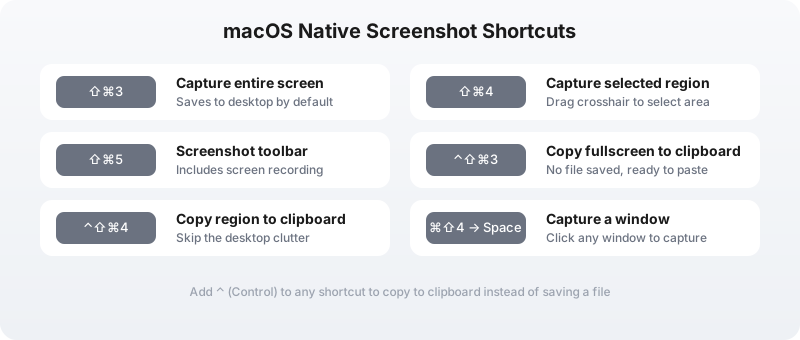
ファイルに保存(デスクトップまたは選択した場所に保存)
| ショートカット | 結果 |
|---|---|
| ⇧⌘3 | 画面全体をキャプチャ |
| ⇧⌘4 | 選択領域をキャプチャ |
| ⇧⌘4 → Space | 選択したウィンドウをキャプチャ |
| ⇧⌘5 | スクリーンショットツールバーを開く |
クリップボードにコピー(ファイルは作成されない)
| ショートカット | 結果 |
|---|---|
| ⌃⇧⌘3 | 画面全体をクリップボードにコピー |
| ⌃⇧⌘4 | 選択領域をクリップボードにコピー |
| ⌃⇧⌘4 → Space | 選択したウィンドウをクリップボードにコピー |
⌃(Control)修飾キーは、クリーンなデスクトップの秘訣です。スクリーンショットをSlack、Notion、GitHubに直接貼り付ける場合、デスクトップをファイルで散らかす理由はありません。キャプチャ中にControlを押し、⌘Vで貼り付けましょう。
領域選択中
⇧⌘4で選択範囲をドラッグしている間、追加のキーを押すことで動作を変更できます:
- Spaceを離す前に押す:選択した領域を移動
- Shiftをドラッグ中に押す:一方向(水平または垂直)をロック
- Optionをドラッグ中に押す:角ではなく中心からリサイズ
これらの修飾キーは覚えるのに数分かかりますが、1年のうちに何時間も節約できます。
Macのスクリーンショットはどこに保存される?
デフォルトでは、Macスクリーンショットのファイルはタイムスタンプ付きのファイル名でデスクトップに保存されます:Screenshot 2026-05-14 at 10.30.00 AM.png。スクリーンショットツールバーを使ってこの場所を変更できます:
- ⇧⌘5を押してツールバーを開く
- Optionsをクリック
- "Save to"の下で、Desktop、Documents、Clipboard、Mail、Messages、Preview、またはカスタムの場所を選択
キーボード中心のワークフローを好む場合は、ターミナルからデフォルトの保存場所を変更することもできます:
defaults write com.apple.screencapture location ~/Documents/Screenshots
killall SystemUIServer
先にフォルダを作成してください。作成していない場合、macOSはデスクトップにフォールバックします。
Macスクリーンショットの設定を変更する方法
保存場所以外にも、macOSではターミナルコマンドを使っていくつかのMacスクリーンショットの動作を調整できます。これは、サードパーティアプリをインストールせずに特定のワークフローが欲しい場合に便利です。
デフォルトの形式を変更
defaults write com.apple.screencapture type jpg
killall SystemUIServer
サポートされている形式:png、jpg、tiff、pdf、gif、bmp。
ウィンドウの影を削除
defaults write com.apple.screencapture disable-shadow -bool true
killall SystemUIServer
ウィンドウのスクリーンショットにmacOSのドロップシャドウが含まれなくなります。これにより、ドキュメントやデザインハンドオフ用によりクリーンな画像が作成されます。影を再度有効化するには、値をfalseに設定してください。
ファイル名のプレフィックスを変更
defaults write com.apple.screencapture name "Snap"
killall SystemUIServer
これで、スクリーンショットはデフォルトではなくSnap 2026-05-14 at 10.30.00 AM.pngと名付けられます。
ファイル名に日付を含める
defaults write com.apple.screencapture include-date -bool false
killall SystemUIServer
これにより、プレフィックスも変更している場合、ファイル名はSnap 10.30.00 AM.pngと短縮されます。
Macでスクリーンショットを編集する方法
Macスクリーンショットを撮った後、いくつかの編集オプションがあります:
Preview(デフォルト)
スクリーンショットファイルをダブルクリックしてPreviewで開きます。Show Markup Toolbarボタンをクリックして、基本的なツールにアクセスします:矢印、図形、テキスト、署名、および図形検出。
Previewはシンプルな注釈には十分ですが、ぼかし、ピクセル化、番号付きステップカウンター、レイヤー管理などの高度な機能はありません。
Quick Look
スクリーンショットファイルを選択してSpaceを押してQuick Lookを開きます。右上隅のマークアップアイコンをクリックして、Previewを完全に開かずに同じ基本的なツールにアクセスできます。
写真アプリ
スクリーンショットを写真ライブラリに保存している場合は、内蔵の編集ツールを使ってトリミング、色補正、フィルターを適用できます。これはプロフェッショナルなスクリーンショットにはめったに役立ちませんが、個人的な用途には便利です。
標準ツールでは足りない場合
ネイティブのMacスクリーンショットユーティリティは、カジュアルな用途には十分です。しかし、すぐに限界に達します。パワーユーザーからの最も一般的な不満は以下の通りです:
- スクロールキャプチャがない。 ウェブページ全体、長いチャット履歴、またはエラーログを一枚の画像でスクリーンショットすることはできません。複数のキャプチャを手動で連結する必要があります。
- OCRがない。 スクリーンショットからテキストを抽出するには、別のアプリが必要か、手動で再入力する必要があります。
- 注釈機能が限定的。 矢印やテキストボックスは利用可能ですが、機密データ用のぼかしツール、チュートリアル用のステップカウンター、プリセットのキャンバスサイズがありません。
- クラウド共有がない。 すべてのスクリーンショットはローカルファイルです。共有するには、ファイルを添付するか、手動でホストにアップロードする必要があります。
- キャプチャ中のインライン注釈がない。 常に先にキャプチャして、からエディタを開きます。キャプチャオーバーレイ自体に矢印を描く方法はありません。
- 画面録画は別物。 ⇧⌘5ツールバーには録画機能が含まれていますが、GIFへのエクスポート、クリップのトリミング、または音声の追加にはQuickTimeまたは別のアプリが必要です。
これらの制限のいずれかが身に覚えがあるなら、あなたは標準ツールの限界を超えています。朗報は、アップグレードにお金を払う必要がないことです。
Snapzy:最良のMacスクリーンショットアップグレード
Snapzyは、ネイティブツールが残したすべての隙間を埋める無料のオープンソースMacスクリーンショットアプリです。macOS 13以降で動作し、メニューバーから起動し、既存のワークフローとクリーンに統合されます。
Snapzyが異なる理由
- 本当に無料。 フリーミアムモデルなし、試用期間なし、プレミアムティアなし。すべての機能がゼロコストで利用可能です。
- オープンソース。 コードは公開されており、監査可能で、コミュニティが維持しています。隠されたテレメトリやデータ収集はありません。
- ネイティブパフォーマンス。 SnapzyはネイティブのmacOSアプリであり、Electronのラッパーではありません。即座に起動し、最小限のメモリを使用し、システムを尊重します。
- プライバシー第一。 スクリーンショットは、アップロードを選択しない限りデバイス上に留まります。ロックインする独自のクラウドはありません。
Macスクリーンショットを拡張する機能
注目の機能に加えて、Snapzyはパワーユーザーが毎日頼りにしているワークフロー強化機能を追加します:
- Quick Access: すべてのキャプチャ後に表示されるフローティングパネルで、コピー、編集、アプリへのドラッグ、開く、削除のアクションが可能
- Capture History: フローティングパネルとフルブラウザで、タイプ/時間フィルター、ファイル名検索、エディタでのワンクリック再開付きの最近のスクリーンショット、動画、GIFを閲覧
- 完全にカスタマイズ可能なショートカット: すべてのグローバルショートカットをカスタマイズし、個々のショートカットをオン/オフ切り替え、競合が発生する前にシステムの衝突を検出
| 機能 | macOS標準 | Snapzy |
|---|---|---|
| 全画面、領域、ウィンドウキャプチャ | ✓ | ✓ |
| スクロールキャプチャ | ✗ | ✓ |
| システム音声付き画面録画 | 一部対応 | ✓ |
| キャプチャ中のインライン注釈 | ✗ | ✓ |
| OCRテキスト抽出 | ✗ | ✓ |
| クラウドアップロード(S3/R2) | ✗ | ✓ |
| ぼかし、ピクセル化、ステップカウンター | ✗ | ✓ |
| 動画からのGIFエクスポート | ✗ | ✓ |
| オブジェクト切り抜き / 背景除去 | ✗ | ✓ |
| オープンソース | ✗ | ✓ |
| 本当に無料 | ✓ | ✓ |
Snapzyのショートカットマップ
Snapzyは、すでにネイティブのMacスクリーンショットコマンドを知っている人にとって自然に感じるショートカットを使用します:
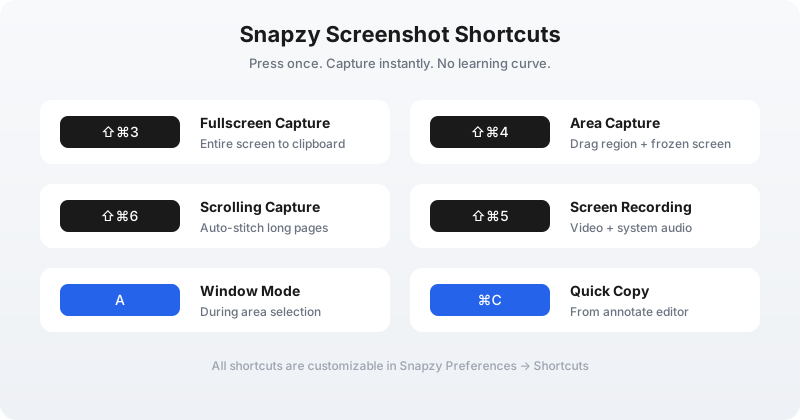
- ⇧⌘3: 全画面キャプチャ
- ⇧⌘4: フリーズ領域キャプチャ(選択中にAを押すとウィンドウモード)
- ⇧⌘6: スクロールキャプチャ
- ⇧⌘5: 画面録画
すべてのショートカットは、Snapzyの設定で好みの割り当てにカスタマイズできます。
Macスクリーンショットツールの比較
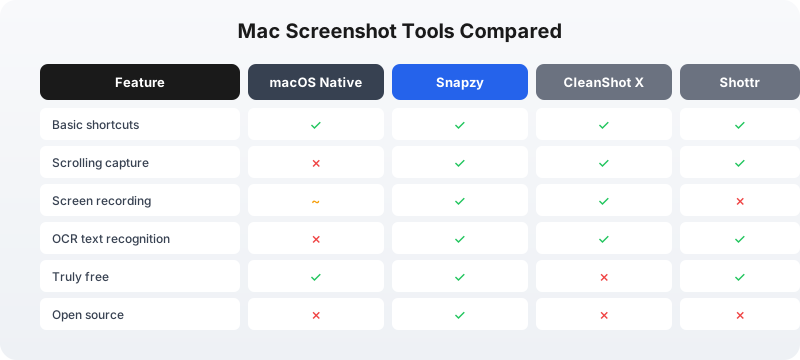
Macスクリーンショットアプリを評価しているなら、CleanShot XやShottrがSnapzyと並んで言及されているのを見たことがあるでしょう。以下がその比較です:
CleanShot X
CleanShot Xは、Mac向けの最も洗練された有料スクリーンショットアプリです。スクロールキャプチャ、注釈、画面録画、クラウドアップロードを提供します。しかし、単一ライセンスで$29がかかり、またはアップデートとクラウドストレージのサブスクリプションが必要です。GIF録画や背景除去などの多くの機能が、有料の壁の向こう側にロックされています。
Shottr
Shottrは、優れた注釈ツールとOCRを備えた無料のスクリーンショットアプリです。軽量で高速です。しかし、画面録画機能がまったくなく、クラウドアップロードの統合もなく、スクロールキャプチャも提供していません。純粋なスクリーンショット注釈には強い選択肢ですが、完全なワークフローソリューションではありません。
Snapzy
Snapzyは、CleanShot Xの機能セットと同等かそれ以上でありながら、完全に無料です。画面録画、スクロールキャプチャ、OCR、注釈、クラウドアップロード、Capture Markupがすべて値札なしで含まれています。トレードオフは、Snapzyが商業的に支援されるのではなくコミュニティ資金で運営されていることであり、開発ペースはスポンサーシップに依存します。
お金をかけずに最も強力なMacスクリーンショットワークフローが欲しいユーザーにとって、Snapzyは明らかな選択です。
よくある質問
Macスクリーンショットのショートカットは何ですか?
最も一般的なMacスクリーンショットのショートカットは、画面全体が**⇧⌘3**、選択領域が**⇧⌘4**、スクリーンショットツールバーが**⇧⌘5です。ファイル保存の代わりにクリップボードにコピーするには⌃**(Control)を追加してください。
Macスクリーンショットの保存場所を変更するには?
⇧⌘5を押して、Optionsをクリックし、新しい保存場所を選択してください。または、ターミナルを使用:defaults write com.apple.screencapture location ~/Path/To/Folderの後にkillall SystemUIServerを実行してください。
Macでスクロールスクリーンショットは撮れますか?
ネイティブのMacスクリーンショットツールはスクロールキャプチャに対応していません。Snapzyを使って**⇧⌘6**を押すと、ウェブページ、ドキュメント、またはチャット履歴全体を一枚の連結画像でキャプチャできます。
Macで単一のウィンドウをスクリーンショットするには?
⇧⌘4を押してからSpaceをタップしてください。カーソルがカメラアイコンに変わります。キャプチャしたいウィンドウをクリックしてください。Snapzyでは、領域選択中にAを押してウィンドウモードに切り替えることもできます。
最良の無料Macスクリーンショットアプリは何ですか?
2026年に最良の無料MacスクリーンショットアプリはSnapzyです。スクロールキャプチャ、画面録画、OCR、注釈、クラウドアップロード、インラインマークアップがすべて無料で、オープンソースの透明性とともに提供されます。
ウィンドウのスクリーンショットから影を削除するには?
ターミナルでdefaults write com.apple.screencapture disable-shadow -bool trueを実行し、その後killall SystemUIServerを実行してください。Snapzyでは、ウィンドウキャプチャが自動的にこの設定を尊重します。
Macで音声付きで画面を録画できますか?
はい。Snapzyには、システム音声とマイク入力の両方を含む画面録画機能が含まれています。⇧⌘5を押して開始してください。チュートリアル用にマウスクリックのハイライトとキーストロークオーバーレイも有効化できます。
まとめ
Macスクリーンショットワークフローをマスターすることは、Macで行える最も影響力の高い生産性向上の一つです。ネイティブツールは堅実な基盤です。しかし、毎日スクリーンショットを撮る — 仕事のため、創作のため、コミュニケーションのため — なら、あなたのペースに合うツールに値します。
Snapzyはそのツールとなるよう作られました。すでに知っているショートカットを尊重し、実際に必要な機能を追加し、サブスクリプションモデルではなくコミュニティによって資金提供されるため、永遠に無料です。あなたのMacスクリーンショットをアップグレードする準備ができたなら、Snapzyを無料でダウンロードして違いを体験してください。
プロジェクトを支援
Snapzyは無料でオープンソースです。役立つと感じたら、開発を維持し、誰にでもアクセスできるようにするためのスポンサーシップをご検討ください。