단축키 충돌 해결: macOS와 Snapzy가 ⌘⇧3를 두고 다툴 때
단축키 충돌 해결: macOS와 Snapzy가 "다툴" 때
방금 Snapzy를 설치했습니다. 설레는 마음에 스크린샷을 찍으려고 ⌘⇧3를 누릅니다. 그리고... 아무 일도 일어나지 않습니다. 또는 더 나쁜 경우, 두 개의 이미지가 한 번에 생깁니다 — 하나는 macOS 것, 하나는 Snapzy 것.
단축키 충돌에 오신 것을 환영합니다. 새 사용자가 가장 자주 겪는 문제입니다.
걱정하지 마세요. Snapzy 버그도, macOS 버그도 아닙니다. 두 시스템이 단순히 같은 키 조합을 등록했을 뿐입니다. 이 포스트에서, 약 60초 만에 영구적으로 해결하는 방법을 보여드리겠습니다.
왜 이런 일이 일어나는가
macOS는 시스템에 내장된 세 가지 기본 스크린샷 단축키를 제공합니다:
- ⇧⌘3 — 전체 화면 사진 저장
- ⇧⌘4 — 선택한 영역 사진 저장
- ⇧⌘5 — 스크린샷 및 녹화 도구창 열기
Snapzy는 기본적으로 똑같은 조합을 사용합니다. 이유는? Snapzy가 내장 macOS 스크린샷 도구를 완전히 대체하도록 설계되었기 때문입니다. 외울 새 단축키를 추가하는 것이 아니라.
하지만 macOS는 자동으로 자사 단축키를 서드파티 앱에 넘기지 않습니다. ⇧⌘3를 누르면, 운영 체제가 이벤트를 먼저 가로채고 직접 처리하기로 결정합니다.
결과는 다음과 같습니다:
- 경우 1: macOS가 화면을 캡처하고, Snapzy는 반응하지 않습니다
- 경우 2: 둘 다 동시에 작동해서, 중복 파일이 생깁니다
- 경우 3: 때로 Snapzy가 이기고, 때로 macOS가 이깁니다 — 불안정합니다
해결책: macOS 기본 스크린샷 단축키 비활성화
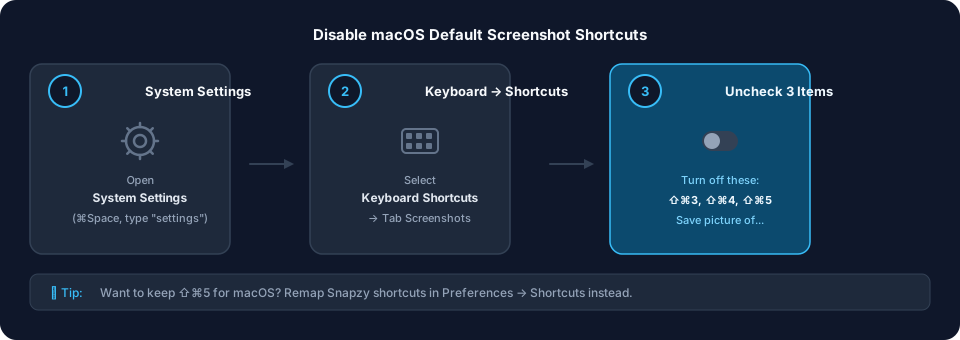
가장 깔끔한 해결책은 macOS 스크린샷 단축키를 끄는 것입니다. 그러면 Snapzy가 이 키를 완전히 소유하게 됩니다.
1단계: 시스템 설정 열기
⌘Space를 누르고, "시스템 설정"을 입력한 다음 Enter를 누르세요.
또는 왼쪽 상단의 Apple 로고를 클릭 → 시스템 설정.
2단계: 키보드 단축키로 이동
왼쪽 검색 창에 **"키보드 단축키"**를 입력하세요. 또는 수동으로 이동하세요:
키보드 → 키보드 단축키
3단계: 세 가지 스크린샷 항목 해제
왼쪽 열에서 스크린샷 (앱 단축키 또는 시스템 그룹 아래)을 선택하세요.
단축키 목록이 보일 것입니다. 다음 세 가지를 찾아 체크 해제하세요:
- 화면 사진을 파일로 저장 —
⇧⌘3 - 선택한 영역의 사진을 파일로 저장 —
⇧⌘4 - 스크린샷 및 녹화 옵션 —
⇧⌘5
참고: 화면 사진을 클립보드로 복사 (⌃⇧⌘3) 또는 선택한 영역의 사진을 클립보드로 복사 (⌃⇧⌘4)는 별도로 비활성화하지 마세요. 이들은 추가 ⌃ (Control) 키를 사용하므로 Snapzy와 충돌하지 않습니다.
4단계: 테스트
데스크톱으로 돌아가 ⇧⌘3를 누르세요. Snapzy의 고정 영역 오버레이가 즉시 나타나야 합니다. 더 이상 코너의 macOS 썸네일도, 데스크톱의 미스터리 파일도 없습니다.
macOS 단축키를 유지하고 싶다면?
일부 사용자는 응급 상황이나 습관 때문에 네이티브 macOS 단축키를 유지하고 싶어합니다. 괜찮습니다.
두 가지 옵션이 있습니다:
옵션 A: Snapzy 단축키 재매핑
Snapzy → 환경 설정 → 단축키를 열고 다른 조합을 할당하세요:
- 영역 캡처:
⇧⌘3대신⌃⌥⌘3 - 창 캡처:
⇧⌘4대신⌃⌥⌘4 - 화면 녹화:
⇧⌘5대신⌃⌥⌘5
Snapzy에는 내장 충돌 감지 기능이 있습니다. 시스템이나 다른 앱에서 이미 사용 중인 키를 할당하면 즉시 경고합니다.
옵션 B: 하이퍼 키 사용
Karabiner-Elements 같은 키 리매퍼를 사용한다면, Caps Lock을 "하이퍼 키" (⌃⌥⇧⌘)로 매핑할 수 있습니다. 그러면:
- Hyper + 3 = 영역 캡처
- Hyper + 4 = 창 캡처
- Hyper + 5 = 녹화
장점: 어떤 앱과도 충돌할 가능성이 전혀 없습니다. 단점: 추가 리매핑 도구가 필요합니다.
여전히 충돌이 있다면
가이드를 따랐는데도 뭔가 이상하다면, 다음을 확인필보세요:
징후 1: 여전히 macOS 썸네일이 보인다
캡처 후 작은 썸네일이 오른쪽 하단에 나타난다면, 그것은 macOS 것입니다 — Snapzy가 아닙니다.
확인: 시스템 설정 → 키보드 → 키보드 단축키 → 스크린샷으로 이동하세요. 올바른 항목을 체크 해제했는지 확인하세요. macOS의 체크박스는 미묘할 수 있습니다; 확실하지 않다면 행을 직접 클릭해 토글하세요.
징후 2: macOS 단축키를 비활성화한 후에도 Snapzy가 반응하지 않는다
Snapzy가 실제로 실행 중인지 확인하세요 (메뉴 막대에 아이콘이 있는지 확인). 없다면 애플리케이션에서 실행하세요.
또한 Snapzy에게 손쉬운 사용 및 화면 녹화 권한이 있는지 확인하세요. 시스템 설정 → 개인정보 보호 및 보안으로 이동해 Snapzy에 대해 둘 다 활성화하세요.
징후 3: 일부 단축키는 작동하고, 다른 것은 작동하지 않는다
한두 개만 비활성화하고 세 번째를 놓쳤을 수 있습니다. 스크린샷 목록으로 돌아가 세 가지 (⇧⌘3, ⇧⌘4, ⇧⌘5) 모두 체크 해제되었는지 확인하세요.
자주 묻는 질문
macOS 단축키를 비활성화하면 문제가 생기나요?
아니요. Snapzy를 사용해 화면을 계속 캡처할 수 있습니다. 다시 네이티브 macOS 도구가 필요하다면, 시스템 설정으로 돌아가 해당 체크박스를 다시 활성화하면 됩니다.
macOS를 베트남어로 사용하는데 "스크린샷"을 찾을 수 없습니다
베트남어 macOS에서는 경로가 다음과 같습니다:
Cài đặt Hệ thống → Bàn phím → Phím tắt → Ảnh chụp màn hình
⇧⌘3, ⇧⌘4, ⇧⌘5 단축키가 있는 항목을 찾아 체크 해제하세요.
왜 Snapzy가 macOS 단축키를 대신 비활성화하지 않나요?
보안상의 이유로 Apple은 서드파티 앱이 시스템 설정을 조용히 변경하는 것을 허용하지 않습니다. 이는 루트 권한이나 UI 스크립팅이 필요한데, 둘 다 macOS가 권장하지 않습니다. 따라서 수동으로 해야 합니다 — 하지만 딱 한 번만 하면 됩니다.
Snapzy와 macOS 스크린샷을 나란히 사용할 수 있나요?
네, 하지만 같은 단축키로는 안 됩니다. Snapzy와 macOS를 다른 조합에 할당하거나, 한쪽을 사용할 때 다른 쪽을 비활성화하세요.
마무리
단축키 충돌은 Snapzy의 가장 성가신 첫 경험입니다 — 그리고 가장 쉽게 해결할 수 있는 문제입니다. 세 개의 기본 macOS 스크린샷 단축키를 비활성화하면, 부드럽고 빠르고 방핫 없는 캡처 워크플로우를 갖게 됩니다.
오늘 Snapzy를 설치하셨다면, 이 가이드에 60초를 투자하세요. 그 후에는, 키를 눌렀는데 아무 일도 일어나지 않는 것이 무슨 느낌인지 잊게 될 것입니다.
아직이시라면 Snapzy를 무료로 다운로드하세요.
프로젝트 지원
Snapzy는 무료 오픈소스입니다. 유용하다고 느끼신다면, 개발을 유지하고 모두가 접근할 수 있도록 후원을 고려해 주세요.