Mac 스크린샷: 단축키, 팁, 그리고 2026년 최고의 무료 도구
Mac 스크린샷: 단축키, 팁, 그리고 2026년 최고의 무료 도구
Mac 스크린샷 경험은 초기 macOS 시대 이후로 많이 발전했습니다. 숨겨진 키보드 단축키로 시작한 것이 화면 녹화, 마크업 도구, 그리고 사용자 지정 저장 위치를 갖춘 풀기능 유틸리티로 진화했습니다. 그럼에도 불구하고, 많은 Mac 사용자는 여전히 기초적인 부분에서 어려움을 겪고 있으며 — 더 많은 사용자들은 자신의 스크린샷 도구가 진정으로 할 수 있는 일조차 모르고 있습니다.
이 가이드는 2026년 Mac 스크린샷에 대해 알아야 할 모든 것을 다룹니다. 모든 기본 단축키, 숨겨진 설정, 그리고 전문가 팁을 하나하나 살펴 보겠습니다. 그런 다음 기본 도구의 한계를 넘어설 때 무엇이 가능한지, 그리고 왜 Snapzy가 개발자, 디자이너, 파워 유저들이 스크린샷 워크플로우에서 더 많은 것을 요구할 때 필수 업그레이드가 되었는지 알아보겠습니다.
Mac 스크린샷이란?
Mac 스크린샷은 Mac 디스플레이의 전부 또는 일부를 캡처한 이미지 파일입니다. macOS는 기본적으로 PNG 파일로 저장하지만, 터미널 명령이나 서드파티 앱을 통해 JPEG, TIFF, PDF, 또는 GIF로 형식을 변경할 수 있습니다.
Mac의 스크린샷은 Retina 해상도를 보존한다는 점에서 독특합니다. MacBook Pro 또는 Studio Display를 사용 중이라면, 스크린샷은 2× 픽셀 밀도로 캡처됩니다. 즉, 1440×900 창의 스크린샷은 실제로 2880×1800 이미지를 생성합니다 — 디자인 작업, 마케팅 자료, 또는 고해상도 문서화를 위해 충분히 선명합니다.
알아야 할 모든 Mac 스크린샷 단축키
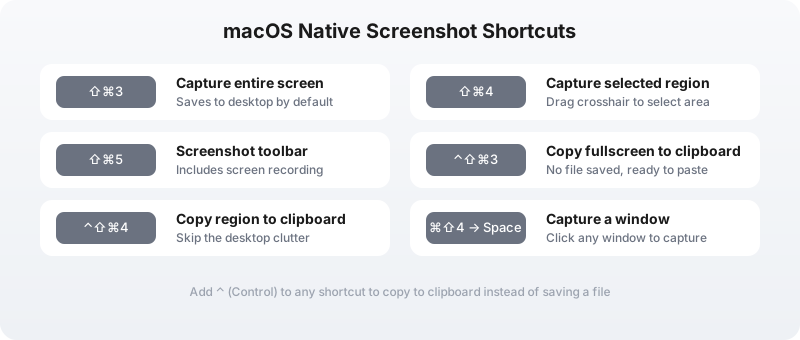
Apple은 수년에 걸쳐 Mac 스크린샷 단축키 시스템을 다듬어왔습니다. macOS Ventura 이후의 완전한 참고 자료는 다음과 같습니다:
파일로 캡처 (데스크톱 또는 선택한 위치에 저장)
| 단축키 | 결과 |
|---|---|
| ⇧⌘3 | 전체 화면 캡처 |
| ⇧⌘4 | 선택한 영역 캡처 |
| ⇧⌘4 → Space | 선택한 창 캡처 |
| ⇧⌘5 | 스크린샷 도구창 열기 |
클립보드로 캡처 (파일 생성 없음)
| 단축키 | 결과 |
|---|---|
| ⌃⇧⌘3 | 전체 화면을 클립보드에 복사 |
| ⌃⇧⌘4 | 선택한 영역을 클립보드에 복사 |
| ⌃⇧⌘4 → Space | 선택한 창을 클립보드에 복사 |
⌃ (Control) 수정자는 깔끔한 데스크톱의 비결입니다. Slack, Notion, 또는 GitHub에 바로 스크린샷을 붙여넣는다면, 파일로 데스크톱을 어지럽힐 이유가 없습니다. 캡처할 때 Control을 누른 상태로 유지하고, ⌘V로 붙여넣으세요.
영역 선택 중
⇧⌘4로 영역을 드래그하는 동안, 추가 키를 눌러 동작을 수정할 수 있습니다:
- Space 누르고 있기 (놓기 전): 선택한 영역을 이동
- Shift 누르고 있기 (드래그 중): 한 방향 잠금 (가로 또는 세로)
- Option 누르고 있기 (드래그 중): 모서리 대신 중심에서 크기 조정
이 수정자들은 익히는 데 몇 분이 걸리지만, 1년 동안 시간을 아껴줍니다.
Mac 스크린샷은 어디로 가나요?
기본적으로 Mac 스크린샷 파일은 타임스탬프가 포함된 파일명으로 데스크톱에 저장됩니다: Screenshot 2026-05-14 at 10.30.00 AM.png. 스크린샷 도구창을 사용해 이 위치를 변경할 수 있습니다:
- ⇧⌘5를 눌러 도구창을 엽니다
- 옵션을 클릭합니다
- "저장 위치" 아래에서 데스크톱, 문서, 클립보드, 메일, 메시지, Preview, 또는 사용자 지정 위치를 선택합니다
키보드 중심 워크플로우를 선호한다면, 터미널에서도 기본 저장 위치를 변경할 수 있습니다:
defaults write com.apple.screencapture location ~/Documents/Screenshots
killall SystemUIServer
먼저 폴더를 생성하세요. 그렇지 않으면 macOS는 데스크톱으로 되돌아갑니다.
Mac 스크린샷 설정 변경 방법
저장 위치를 넘어서, macOS는 터미널 명령을 통해 여러 Mac 스크린샷 동작을 미세 조정할 수 있게 해줍니다. 서드파티 앱을 설치하지 않고 특정 워크플로우를 원할 때 유용합니다.
기본 형식 변경
defaults write com.apple.screencapture type jpg
killall SystemUIServer
지원되는 형식: png, jpg, tiff, pdf, gif, bmp.
창 그림자 제거
defaults write com.apple.screencapture disable-shadow -bool true
killall SystemUIServer
창 스크린샷에는 더 이상 macOS 드롭 그림자가 포함되지 않습니다. 이는 문서화와 디자인 인수인계를 위해 더 깔끔한 이미지를 만듭니다. 그림자를 다시 활성화하려면, 값을 false로 설정하세요.
파일명 접두사 변경
defaults write com.apple.screencapture name "Snap"
killall SystemUIServer
이제 스크린샷은 기본 이름 대신 Snap 2026-05-14 at 10.30.00 AM.png라는 이름으로 저장됩니다.
파일명에 날짜 포함
defaults write com.apple.screencapture include-date -bool false
killall SystemUIServer
접두사도 변경했다면, 파일명은 Snap 10.30.00 AM.png처럼 짧아집니다.
Mac에서 스크린샷 편집하기
Mac 스크린샷을 찍은 후, 여러 편집 옵션이 있습니다:
Preview (기본)
스크린샷 파일을 더블 클릭하여 Preview에서 엽니다. 마크업 툴바 표시 버튼을 클릭해 기본 도구에 접근하세요: 화살표, 도형, 텍스트, 서명, 도형 감지.
Preview는 간단한 주석에는 문제없지만, 흐림 처리, 픽셀화, 번호 단계 카운터, 레이어 관리 같은 고급 기능이 부족합니다.
퀵 룩
스크린샷 파일을 선택하고 Space를 눌러 퀵 룩을 엽니다. 오른쪽 상단의 마크업 아이콘을 클릭해 Preview를 완전히 열지 않고도 같은 기본 도구에 접근하세요.
사진 앱
스크린샷을 사진 라이브러리에 저장한다면, 자르기, 색상 보정, 필터를 위한 내장 편집 도구를 사용할 수 있습니다. 전문적인 스크린샷에는 거의 쓰이지 않지만 개인적인 용도에는 편리합니다.
내장 도구로는 부족할 때
기본 Mac 스크린샷 유틸리티는 가벼운 사용에는 충분합니다. 하지만 금방 한계에 도달합니다. 파워 유저들이 가장 흔히 불평하는 점은 다음과 같습니다:
- 스크롤 캡처가 없음. 전체 웹페이지, 긴 채팅 기록, 또는 오류 로그를 하나의 이미지로 스크린샷할 수 없습니다. 여러 장을 수동으로 이어 붙여야 합니다.
- OCR이 없음. 스크린샷에서 텍스트를 추출하려면 별도의 앱이나 수동 재입력이 필요합니다.
- 주석이 제한적입니다. 화살표와 텍스트 상자는 가능하지만, 민감한 데이터를 위한 흐림 처리 도구, 튜토리얼용 단계 카운터, 프리셋 캔버스 크기가 없습니다.
- 클라우드 공유가 없음. 모든 스크린샷은 로컬 파일입니다. 공유하려면 파일을 첨부하거나 호스트에 수동으로 업로드해야 합니다.
- 캡처 중 인라인 주석이 없음. 항상 먼저 캡처하고, 그다음에 편집기를 엽니다. 캡처 오버레이 자체에 화살표를 그릴 방법이 없습니다.
- 화면 녹화가 별도입니다. ⇧⌘5 도구창에는 녹화가 포함되어 있지만, GIF 내보내기, 클립 트림, 또는 오디오 추가는 QuickTime이나 다른 앱이 필요합니다.
이러한 한계들이 낯설지 않게 들린다면, 기본 도구의 한계를 넘어선 것입니다. 업그레이드 비용을 지불할 필요는 없습니다.
Snapzy: 최고의 Mac 스크린샷 업그레이드
Snapzy는 네이티브 도구가 남긴 모든 틈을 메우는 무료 오픈 소스 Mac 스크린샷 앱입니다. macOS 13 이상에서 실행되며, 메뉴 막대에서 실행되고, 기존 워크플로우와 깔끔하게 통합됩니다.
Snapzy의 차별점
- 진정으로 무료입니다. 프리미엄 모델, 체험 기간, 프리미엄 등급이 없습니다. 모든 기능이 비용 없이 제공됩니다.
- 오픈 소스입니다. 코드는 공개적이고, 감사 가능하며, 커뮤니티가 유지합니다. 숨겨진 원격 분석이나 데이터 수집이 없습니다.
- 네이티브 성능입니다. Snapzy는 네이티브 macOS 앱이며, Electron 래퍼가 아닙니다. 즉시 실행되고, 메모리 사용이 최소화되며, 시스템을 존중합니다.
- 프라이버시 우선입니다. 업로드를 선택하지 않는 한 스크린샷은 기기에 머무릅니다. 사용자를 가두는 전용 클라우드는 없습니다.
Mac 스크린샷을 확장하는 기능
헤드라인 기능을 넘어서, Snapzy는 파워 유저들이 매일 의지하는 워크플로우 향상 기능을 추가합니다:
- 퀵 액세스: 매 캡처 후 복사, 편집, 앱으로 드래그, 열기, 삭제 작업이 있는 플로팅 패널
- 캡처 기록: 최근 스크린샷, 동영상, GIF를 유형/시간 필터, 파일명 검색, 원클릭 편집기 재오픈으로 탐색할 수 있는 플로팅 패널과 전체 브라우저
- 완전히 구성 가능한 단축키: 모든 전역 단축키를 사용자 지정하고, 개별 단축키를 켜거나 끄며, 충돌이 발생하기 전에 이를 감지합니다
| 기능 | macOS 기본 | Snapzy |
|---|---|---|
| 전체 화면, 영역, 창 캡처 | ✓ | ✓ |
| 스크롤 캡처 | ✗ | ✓ |
| 시스템 오디오가 포함된 화면 녹화 | 부분적 | ✓ |
| 캡처 중 인라인 주석 | ✗ | ✓ |
| OCR 텍스트 추출 | ✗ | ✓ |
| 클라우드 업로드 (S3/R2) | ✗ | ✓ |
| 흐림 처리, 픽셀화, 단계 카운터 | ✗ | ✓ |
| 동영상에서 GIF 내보내기 | ✗ | ✓ |
| 객체 오토 크롭 / 배경 제거 | ✗ | ✓ |
| 오픈 소스 | ✗ | ✓ |
| 진정으로 무료 | ✓ | ✓ |
Snapzy 단축키 맵
Snapzy는 이미 네이티브 Mac 스크린샷 명령을 아는 모든 사람에게 자연스럽게 느껴지는 단축키를 사용합니다:
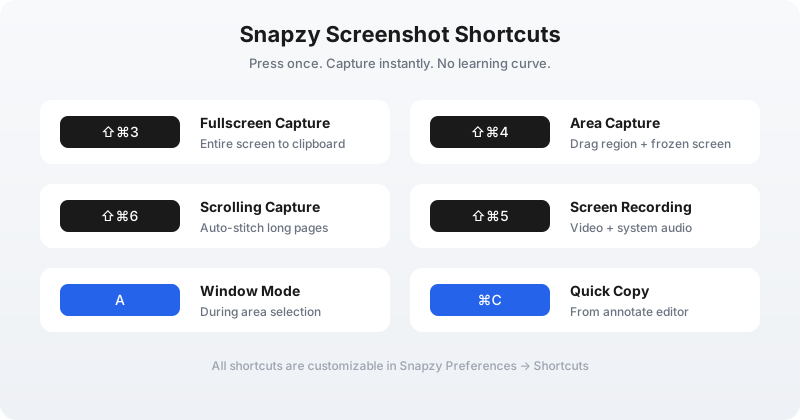
- ⇧⌘3: 전체 화면 캡처
- ⇧⌘4: 고정 영역 캡처 (창 모드로 전환하려면 선택 중 A 누르기)
- ⇧⌘6: 스크롤 캡처
- ⇧⌘5: 화면 녹화
모든 단축키는 Snapzy 환경 설정에서 다른 매핑으로 사용자 지정할 수 있습니다.
Mac 스크린샷 도구 비교
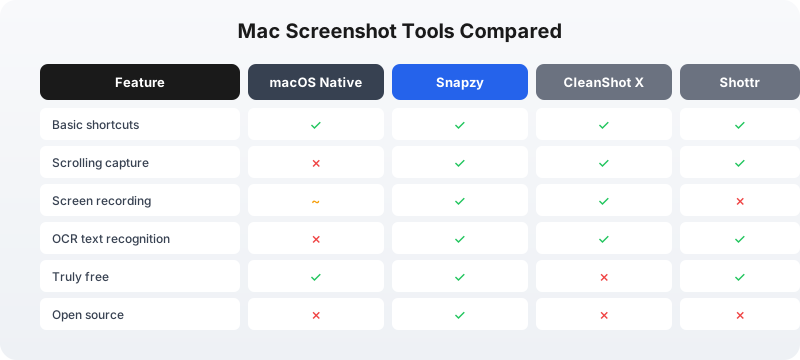
Mac 스크린샷 앱을 평가하고 있다면, CleanShot X와 Shottr가 Snapzy와 함께 언급되는 것을 보셨을 것입니다. 다음은 그들의 비교입니다:
CleanShot X
CleanShot X는 Mac용 가장 세련된 유료 스크린샷 앱입니다. 스크롤 캡처, 주석, 화면 녹화, 클라우드 업로드를 제공합니다. 하지만 단일 라이선스에 $29가 들고, 업데이트와 클라우드 저장소에 구독이 필요합니다. 많은 기능 — GIF 녹화와 배경 제거 같은 — 이 그 유료 벽 뒤에 잠겨 있습니다.
Shottr
Shottr는 훌륭한 주석 도구와 OCR을 갖춘 무료 스크린샷 앱입니다. 가볍고 빠릅니다. 하지만 화면 녹화가 전혀 없고, 클라우드 업로드 통합이 없으며, 스크롤 캡처도 없습니다. 순수 스크린샷 주석용으로는 강력한 선택이지만, 완전한 워크플로우 솔루션은 아닙니다.
Snapzy
Snapzy는 완전히 무료로 CleanShot X의 기능 세트와 맞먹거나 능가합니다. 화면 녹화, 스크롤 캡처, OCR, 주석, 클라우드 업로드, 캡처 마크업을 모두 포함합니다 — 가격표 없이. 대신 Snapzy는 커뮤니티 자금 지원을 받으며 상업적 지원이 아니므로, 개발 속도는 후원에 달려 있습니다.
비용을 지불하지 않고 가장 강력한 Mac 스크린샷 워크플로우를 원하는 사용자에게, Snapzy가 명확한 선택입니다.
자주 묻는 질문
Mac 스크린샷 단축키는 무엇인가요?
가장 흔한 Mac 스크린샷 단축키는 전체 화면용 ⇧⌘3, 선택한 영역용 ⇧⌘4, 스크린샷 도구창용 ⇧⌘5입니다. 파일 대신 클립보드에 복사하려면 ⌃ (Control)를 추가하세요.
Mac 스크린샷 저장 위치를 어떻게 바꾸나요?
⇧⌘5를 누르고, 옵션을 클릭하고, 새 저장 위치를 선택하세요. 또는 터미널을 사용하세요: defaults write com.apple.screencapture location ~/Path/To/Folder 다음에 killall SystemUIServer.
Mac에서 스크롤 스크린샷을 찍을 수 있나요?
네이티브 Mac 스크린샷 도구는 스크롤 캡처를 지원하지 않습니다. Snapzy를 사용하고 ⇧⌘6를 눌러 전체 웹페이지, 문서, 또는 채팅 기록을 하나의 이어 붙인 이미지로 캡처하세요.
Mac에서 단일 창을 어떻게 스크린샷 하나요?
⇧⌘4를 누른 다음 Space를 누르세요. 커서가 카메라 아이콘이 됩니다. 캡처하려는 창을 클릭하세요. Snapzy에서는 영역 선택 중 A를 눌러 창 모드를 전환할 수도 있습니다.
최고의 무료 Mac 스크린샷 앱은 무엇인가요?
2026년 최고의 무료 Mac 스크린샷 앱은 Snapzy입니다. 스크롤 캡처, 화면 녹화, OCR, 주석, 클라우드 업로드, 인라인 마크업을 모두 비용 없이 제공하며 오픈 소스 투명성까지 갖추고 있습니다.
창 스크린샷에서 그림자를 어떻게 제거하나요?
터미널에서 defaults write com.apple.screencapture disable-shadow -bool true를 실행하고 killall SystemUIServer를 실행하세요. Snapzy에서는 창 캡처가 이 설정을 자동으로 따릅니다.
Mac에서 오디오를 포함해 화면을 녹화할 수 있나요?
네. Snapzy는 시스템 오디오와 마이크 입력이 모두 포함된 화면 녹화를 제공합니다. 시작하려면 ⇧⌘5를 누르세요. 튜토리얼용으로 마우스 클릭 하이라이트와 키스트로크 오버레이도 활성화할 수 있습니다.
마무리 생각
Mac 스크린샷 워크플로우를 마스터하는 것은 Mac에서 할 수 있는 가장 영향력 있는 생산성 업그레이드 중 하나입니다. 네이티브 도구는 탄탄한 기초입니다. 하지만 매일 스크린샷을 찍는다면 — 업무용, 창작용, 또는 소통용 — 여러분의 속도에 맞춰줄 도구를 받을 자격이 있습니다.
Snapzy는 그 현실을 위해 만들어졌습니다. 이미 알고 있는 단축키를 존중하고, 실제로 필요한 기능을 추가하며, 커뮤니티 자금 지원을 받는 구독 모델이 아니기 때문에 영원히 무료로 유지됩니다. Mac 스크린샷 게임을 업그레이드할 준비가 되셨다면, Snapzy를 무료로 다운로드하고 차이를 경험해 보세요.
프로젝트 지원
Snapzy는 무료 오픈소스입니다. 유용하다고 느끼신다면, 개발을 유지하고 모두가 접근할 수 있도록 후원을 고려해 주세요.