Capture Markup: аннотируйте прямо во время съёмки, без ожидания
Capture Markup: аннотируйте прямо во время съёмки
Когда-нибудь делали скриншот, ждали, пока откроется редактор аннотаций, искали нужный инструмент, и только потом наконец начинали рисовать стрелку, указывающую на баг?
Этот рабочий процесс так знаком, что большинство из нас принимает его как «просто так оно работает». Но это не обязательно.
С Capture Markup — новинкой в Snapzy v1.14 — вы аннотируете прямо в оверлее захвата. Никакого нового окна. Никакого прерывания. Снимайте, рисуйте, готово.
Проблема, которая повторяется снова и снова
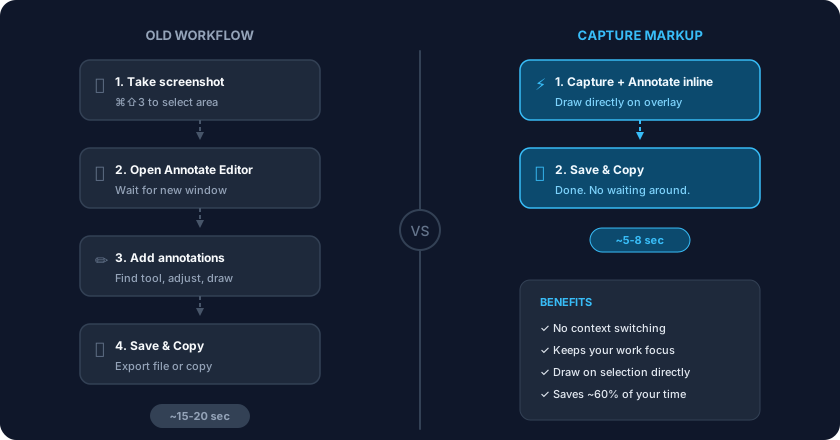
Подумайте о вашем традиционном рабочем процессе со скриншотами:
- Вы нажимаете горячую клавишу для захвата
- В углу появляется миниатюра
- Вы кликаете по миниатюре (или открываете приложение)
- Редактор аннотаций открывается в новом окне
- Вы находите инструмент, выбираете цвет, рисуете стрелку
- Сохраняете или копируете
Каждый цикл занимает около 15–20 секунд. Звучит немного, но если вы делаете 30 скриншотов в день, это почти 10 минут, потраченных просто на ожидание открытия окон.
Важнее: каждое переключение контекста заставляет ваш мозг перезагружать состояние фокуса. Вы глубоко погружены в отладку, замечаете баг, захватываете его — и вас вырывают в другое окно. К тому времени, как вы возвращаетесь, баг уже ускроллился или вы забыли, что делали дальше.
Что такое Capture Markup?
Capture Markup (также называемый Inline Area Annotate) позволяет добавлять аннотации прямо в оверлей во время выбора региона захвата экрана.
Вместо:
Захват → Открыть редактор → Аннотировать → Сохранить
Становится:
Захват + Аннотировать inline → Сохранить
Внутри оверлея захвата, после того как вы выделили область, над выделенной областью появляется панель инструментов. Вы можете:
- Рисовать стрелки, указывающие на важную деталь
- Добавлять текст для быстрого пояснения
- Рисовать прямоугольники или круги вокруг UI-элементов
- Выделять блок кода или кнопку
- Добавлять нумерованные шаги для руководств
- Использовать ручку для произвольных пометок
- Отменить / Повторить, если ошиблись
Всё происходит на экране, который вы уже смотрите. Никакого нового окна. Никакой анимации перехода. Никакой потери фокуса.
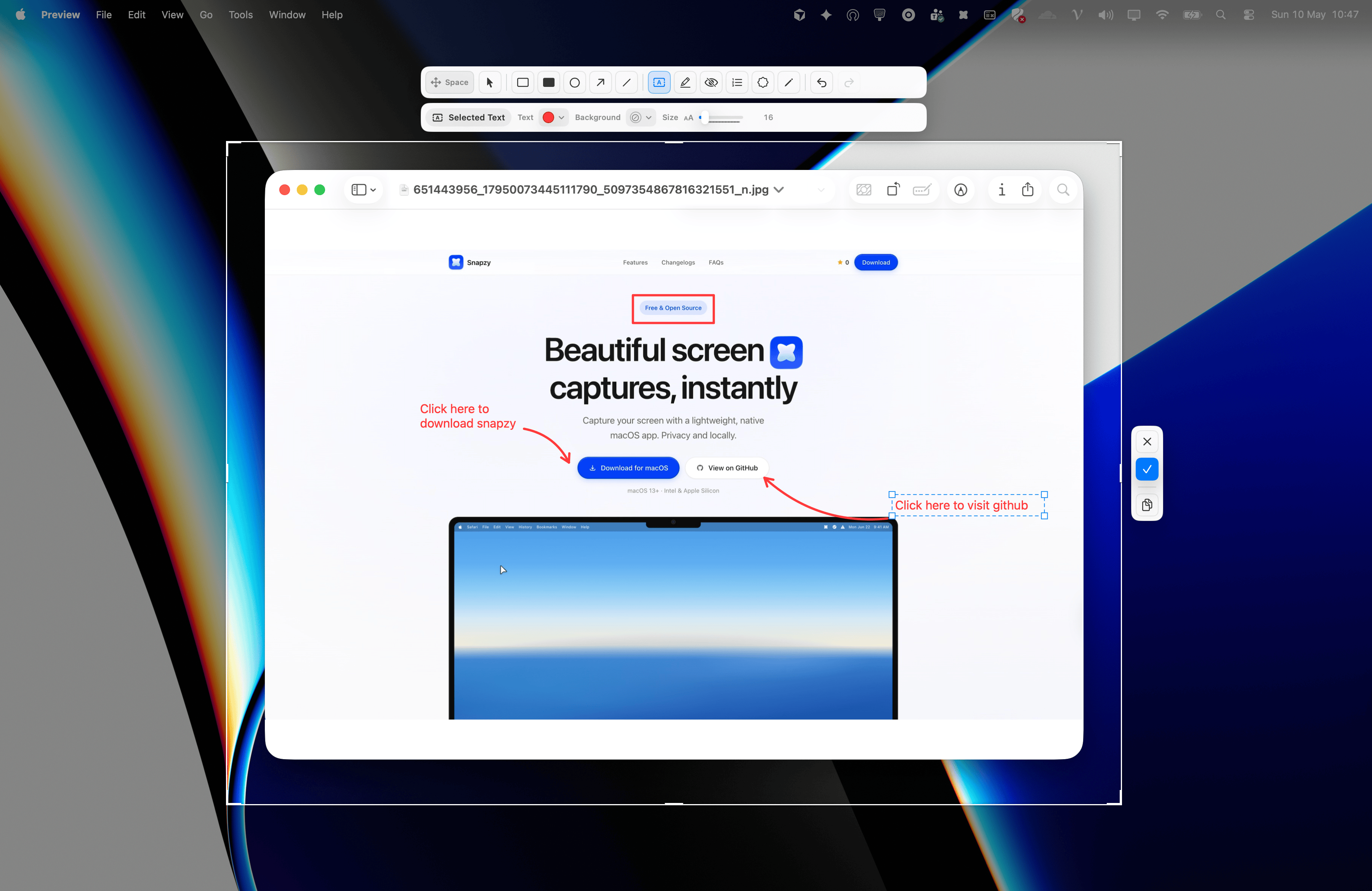
Как это выглядит на самом деле
Вот реальный интерфейс Capture Markup в действии при захвате региона на веб-странице:
Обратите внимание:
- Панель инструментов располагается прямо над выделением, компактная и ненавязчивая
- Панель свойств показывает опции для активного инструмента — цвет, размер, фон
- Стрелки и текстовые аннотации рисуются прямо на скриншоте в реальном времени
- Когда закончите, нажмите Enter или кликните по кнопке галочки — изображение сохраняется со всеми аннотациями
Как это сравнивается с другими приложениями
| Feature | Snapzy (Capture Markup) | CleanShot X | Shottr | Нативный macOS |
|---|---|---|---|---|
| Аннотации в оверлее захвата | Да | Нет | Нет | Нет |
| Время от захвата до готово | ~5 сек | ~15 сек | ~12 сек | ~20 сек |
| Шаги рабочего процесса | 2 шага | 4 шага | 4 шага | 5+ шагов |
| Сохраняет рабочий контекст | Да | Нет | Нет | Нет |
| Отменить / Повторить в оверлее | Да | Нет | Нет | Нет |
| Полный набор аннотаций в оверлее | Да | Только базовый превью | Нет | Нет |
CleanShot X
CleanShot X имеет быстрый оверлей после захвата, но он в основном для превью, копирования или выбора действия (сохранить, аннотировать, загрузить). Чтобы реально аннотировать, вы всё равно открываете отдельный редактор аннотаций. Их оверлей выглядит отлично, но это «пост-захватная панель управления» — а не «холст для рисования во время захвата».
Shottr
У Shottr солидные инструменты аннотаций, но они полностью пост-захватные. Сначала снимаете, затем изображение открывается в окне редактора. Никакого inline-оверлея во время выбора региона.
Нативный macOS
Встроенный инструмент скриншотов macOS имеет базовые аннотации через панель инструментов Preview (если открыть сохранённое изображение), но процесс неуклюжий: захват → найти файл на рабочем столе → открыть Preview → выбрать инструмент. Никакого оверлея, никакого inline.
Когда использовать Capture Markup, а когда — редактор аннотаций
Capture Markup не заменяет полноценный редактор аннотаций — они дополняют друг друга.
Используйте Capture Markup, когда:
- Нужно быстро отправить скриншот с парой стрелок или короткой заметкой
- Вы отлаживаете и нужно немедленно пометить баг
- Вы пишете внутреннюю документацию с простыми пошаговыми инструкциями
- Хотите оставаться в рабочем потоке без потери фокуса
Используйте редактор аннотаций, когда:
- Нужна серьёзная редактура: точные обрезки, смена фона, водяные знаки
- Вы экспортируете в конкретных размерах холста для социальных сетей
- Хотите применить сохранённые пресеты
- Вы редактируете скриншот, сделанный ранее
Snapzy даёт вам и то, и другое. Capture Markup для скорости. Редактор аннотаций для глубины.
Как включить
Capture Markup встроен в Захват области (⌘⇧3), начиная с Snapzy v1.14.0.
Чтобы использовать:
- Нажмите ⌘⇧3, чтобы открыть захват замороженной области
- Выделите регион, который нужно захватить
- Панель аннотаций автоматически появляется над вашим выделением
- Выберите инструмент и начните рисовать прямо на оверлее
- Нажмите Enter или кликните по кнопке галочки, чтобы сохранить
- Изображение копируется в буфер обмена (или сохраняется в файл, в зависимости от настроек)
Если вы не хотите использовать Capture Markup для конкретного захвата, просто игнорируйте панель инструментов — нажмите Enter сразу после выделения региона, и скриншот сохранится как обычно.
Итог
Capture Markup меняет то, как вы думаете о скриншотах. Это больше не «сначала снимаем, потом исправляем» — а «снимаем и исправляем в одно движение».
В других приложениях всегда есть промежуток между съёмкой и аннотированием. В Snapzy этот промежуток исчезает.
Если вы ещё не обновились до v1.14, откройте Snapzy и проверьте обновления. Эта функция бесплатна, как и всё остальное в Snapzy.
Поддержать проект
Snapzy бесплатен и имеет открытый исходный код. Если он вам полезен, рассмотрите возможность спонсорства, чтобы помочь поддерживать разработку и доступность для всех.