Как настроить облачное хранилище в Snapzy
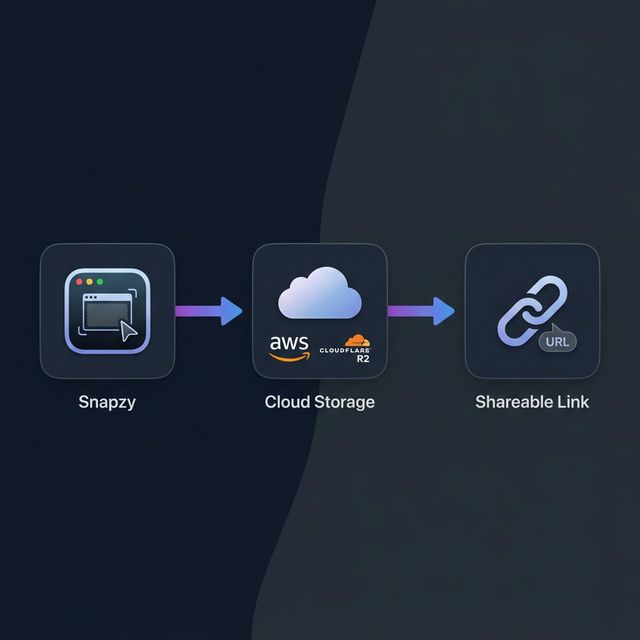
Как настроить облачное хранилище в Snapzy ☁️
Функция облачного хранилища Snapzy позволяет автоматически загружать скриншоты в ваше собственное облачное хранилище и мгновенно копировать ссылку для обмена в буфер обмена. Никакого стороннего хостинга изображений — ваши данные принадлежат вам.
Это руководство проведёт вас через настройку AWS S3 или Cloudflare R2 в качестве облачного провайдера.
Предварительные требования
Перед началом убедитесь, что у вас есть:
- Snapzy v1.4.0+ установлен на вашем Mac
- Аккаунт AWS (для S3) или аккаунт Cloudflare (для R2)
- Созданное хранилище с публичным доступом на чтение (или собственным доменом), чтобы загруженные файлы были доступны по URL
Вариант А: Настройка AWS S3
Шаг 1 — Создание S3-хранилища
- Войдите в Консоль управления AWS
- Нажмите Создать хранилище
- Введите имя хранилища (например,
my-snapzy-uploads) - Выберите регион (например,
us-east-1) - Снимите галочку «Блокировать весь публичный доступ» — вам нужен публичный доступ на чтение для ссылок обмена
- Нажмите Создать хранилище
Совет: Если вы предпочитаете не делать всё хранилище публичным, вы можете использовать CloudFront distribution или подписанные URL с собственным доменом.
Шаг 2 — Настройка политики хранилища
Добавьте эту политику хранилища, чтобы разрешить публичный доступ на чтение для префикса snapzy/:
{
  "Version": "2012-10-17",
  "Statement": [
    {
      "Sid": "PublicReadSnapzy",
      "Effect": "Allow",
      "Principal": "*",
      "Action": "s3:GetObject",
      "Resource": "arn:aws:s3:::YOUR_BUCKET_NAME/snapzy/*"
    }
  ]
}
Замените YOUR_BUCKET_NAME на реальное имя вашего хранилища.
Шаг 3 — Создание учётных данных IAM
- Перейдите в Консоль IAM
- Создайте нового пользователя IAM или используйте существующего
- Прикрепите политику со следующими разрешениями:
{
  "Version": "2012-10-17",
  "Statement": [
    {
      "Effect": "Allow",
      "Action": [
        "s3:PutObject",
        "s3:GetObject",
        "s3:DeleteObject",
        "s3:GetBucketLifecycleConfiguration",
        "s3:PutBucketLifecycleConfiguration",
        "s3:DeleteBucketLifecycleConfiguration",
        "s3:HeadBucket"
      ],
      "Resource": [
        "arn:aws:s3:::YOUR_BUCKET_NAME",
        "arn:aws:s3:::YOUR_BUCKET_NAME/*"
      ]
    }
  ]
}
- Сгенерируйте Access Key ID и Secret Access Key — сохраните их в безопасном месте
Шаг 4 — Настройка в Snapzy
Откройте Snapzy → Настройки → вкладка Облако и заполните форму:
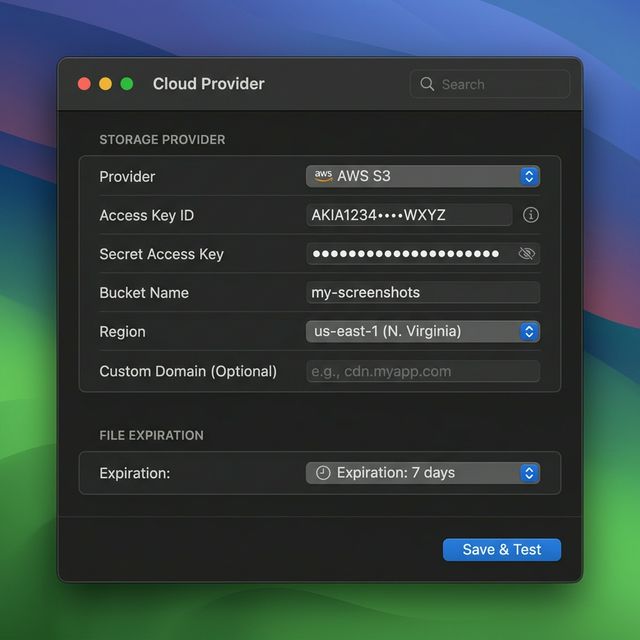
| Поле | Значение |
|---|---|
| Провайдер | AWS S3 |
| Access Key ID | Ваш IAM access key |
| Secret Access Key | Ваш IAM secret key |
| Имя хранилища | Имя вашего S3-хранилища |
| Регион | Выбранный регион (например, us-east-1) |
| Endpoint | Оставьте пустым для стандартного S3 (или введите пользовательский endpoint для S3-совместимых сервисов) |
| Собственный домен | (Необязательно) Ваш CloudFront или собственный домен |
Нажмите Сохранить и проверить — Snapzy проверит ваши учётные данные и настроит правило жизненного цикла для автоматического удаления.
Вариант Б: Настройка Cloudflare R2
Шаг 1 — Создание R2-хранилища
- Войдите в Панель управления Cloudflare
- Перейдите в R2 Object Storage на боковой панели
- Нажмите Создать хранилище
- Введите имя хранилища (например,
snapzy-uploads) - Нажмите Создать хранилище
Шаг 2 — Включение публичного доступа
Чтобы загруженные файлы были доступны по URL, настройте одно из следующего:
- Поддомен R2.dev — В настройках хранилища включите публичный URL
r2.dev(быстро и просто) - Собственный домен — Подключите свой домен в Настройки → Публичный доступ → Собственные домены
Примечание: Для продакшена рекомендуется использовать собственный домен. Поддомен
r2.devимеет ограничения по частоте запросов.
Шаг 3 — Генерация API-токенов
- В панели управления Cloudflare перейдите в R2 Object Storage → Обзор
- Нажмите Управление R2 API-токенами
- Нажмите Создать API-токен
- Установите разрешения на Чтение и запись объектов для вашего хранилища
- Скопируйте Access Key ID и Secret Access Key
- Запишите ваш Account ID — он понадобится для URL endpoint
Формат вашего R2 endpoint:
https://<ACCOUNT_ID>.r2.cloudflarestorage.com
Шаг 4 — Настройка в Snapzy
Откройте Snapzy → Настройки → вкладка Облако и заполните форму:
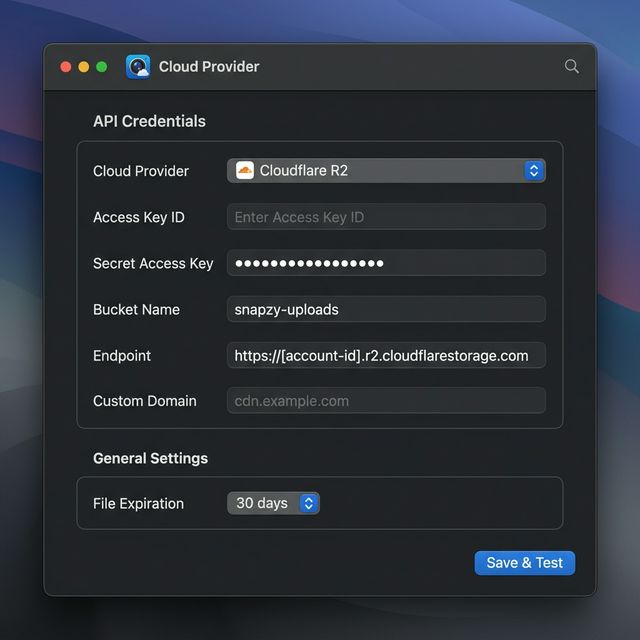
| Поле | Значение |
|---|---|
| Провайдер | Cloudflare R2 |
| Access Key ID | Ваш R2 API token access key |
| Secret Access Key | Ваш R2 API token secret key |
| Имя хранилища | Имя вашего R2-хранилища |
| Endpoint | https://<ACCOUNT_ID>.r2.cloudflarestorage.com |
| Собственный домен | Ваш домен публичного доступа (например, cdn.example.com) |
Нажмите Сохранить и проверить — Snapzy проверит подключение и настроит правила жизненного цикла.
Настройка срока хранения файлов
Snapzy поддерживает автоматическое удаление файлов с помощью правил жизненного цикла S3/R2. Вы можете выбрать из:
| Срок | Описание |
|---|---|
| 1 день | Файлы удаляются через 24 часа |
| 3 дня | Хорошо для временного обмена |
| 7 дней | По умолчанию — сбалансированное хранение |
| 14 дней | Двухнедельное окно |
| 30 дней | Хранение на один месяц |
| 60 / 90 дней | Расширенное хранение |
| Навсегда | Файлы хранятся до ручного удаления |
Важно: После изменения настройки срока хранения Snapzy автоматически обновляет правило жизненного цикла в вашем хранилище. Облачные провайдеры могут обрабатывать удаление до 24 часов после истечения срока.
Включение автоматической загрузки
После настройки облачного хранилища включите автоматическую загрузку:
- Откройте Настройки → После захвата
- Включите Загружать в облако в колонке Скриншот
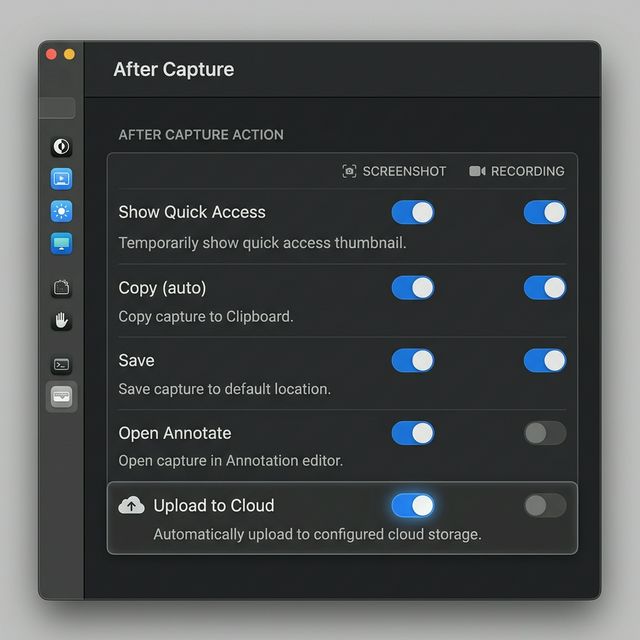
Теперь при каждом создании скриншота Snapzy будет:
- ✅ Загружать в ваше облачное хранилище
- 📋 Копировать публичную ссылку в буфер обмена
- 🔗 Показывать ссылку в карточке быстрого доступа
Вы также можете загружать вручную из карточки быстрого доступа или редактора аннотаций.
История загрузок
Чтобы открыть окно Облачные загрузки:
- Нажмите на иконку Snapzy в строке меню
- Выберите Облачные загрузки (горячая клавиша:
⌘⇧L)
Вы также можете настроить собственную горячую клавишу для этого действия в Настройки → Горячие клавиши.
Окно Облачных загрузок даёт вам полный обзор всего, что вы загрузили. Вы можете переключаться между списком и сеткой с помощью переключателя на панели инструментов. Окно также включает:
- Поиск — находите загрузки по имени файла или URL
- Фильтры — фильтруйте по статусу (активные/истёкшие), провайдеру, сроку истечения или порядку сортировки
- Копировать ссылку — наведите на любую загрузку и нажмите иконку копирования, чтобы получить публичный URL
- Открыть в браузере — предпросмотрите любую загрузку прямо в Safari
- Удалить — удаляйте отдельные файлы из облачного хранилища или удаляйте всё массово
- Статистика — видите общее количество загрузок с первого взгляда
Защита ваших учётных данных
Snapzy хранит ваши облачные учётные данные в связке ключей macOS (не в открытом тексте). Для дополнительной безопасности вы можете установить пароль защиты:
- Вам будет предложено установить пароль при первой настройке облака
- Пароль требуется для просмотра или редактирования облачных учётных данных
- Если вы забыли пароль, вы можете сбросить всю конфигурацию
Мы настоятельно рекомендуем установить пароль защиты, если ваш Mac используется совместно с другими.
Справочная документация
AWS S3
- Создание хранилища
- Политики хранилищ
- Создание пользователей IAM
- Управление access keys
- Управление жизненным циклом объектов
Cloudflare R2
- Начало работы с R2
- Создание R2 API-токенов
- Публичный доступ (R2.dev)
- Собственные домены для R2
- Жизненные циклы объектов
Нужна помощь? Создайте issue на GitHub — мы будем рады помочь! 🙌
Поддержать проект
Snapzy бесплатен и имеет открытый исходный код. Если он вам полезен, рассмотрите возможность спонсорства, чтобы помочь поддерживать разработку и доступность для всех.