Исправление конфликтов горячих клавиш: когда macOS и Snapzy спорят за ⌘⇧3
Исправление конфликтов горячих клавиш: когда macOS и Snapzy «спорят»
Вы только что установили Snapzy. В предвкушении нажимаете ⌘⇧3, чтобы попробовать сделать скриншот. И... ничего не происходит. Или, что хуже, вы получаете два изображения сразу — одно от macOS, одно от Snapzy.
Добро пожаловать в конфликт горячих клавиш — самую распространённую проблему, с которой сталкиваются новые пользователи.
Не волнуйтесь. Это не баг Snapzy, и это не баг macOS. Просто обе системы зарегистрировали одно и то же сочетание клавиш. В этом посте я покажу, как исправить это навсегда примерно за 60 секунд.
Почему это происходит
macOS поставляется с тремя встроенными горячими клавишами скриншотов, вшитыми в систему:
- ⇧⌘3 — Сохранить изображение всего экрана
- ⇧⌘4 — Сохранить изображение выбранной области
- ⇧⌘5 — Открыть панель параметров снимка экрана и записи
Snapzy использует те же сочетания по умолчанию. Причина? Мы хотим, чтобы Snapzy полностью заменил встроенный инструмент скриншотов macOS, а не добавлял новые клавиши, которые нужно запоминать.
Но macOS не передаёт свои горячие клавиши сторонним приложениям автоматически. Когда вы нажимаете ⇧⌘3, операционная система перехватывает событие первой и решает обработать его сама вместо передачи Snapzy.
Результат:
- Случай 1: macOS захватывает экран, Snapzy не отвечает
- Случай 2: Оба срабатывают одновременно, получаете дубликаты файлов
- Случай 3: Иногда побеждает Snapzy, иногда macOS — ненадёжно
Решение: отключить стандартные горячие клавиши скриншотов macOS
Самое чистое решение — отключить горячие клавиши скриншотов macOS, чтобы Snapzy полностью владел этими клавишами.
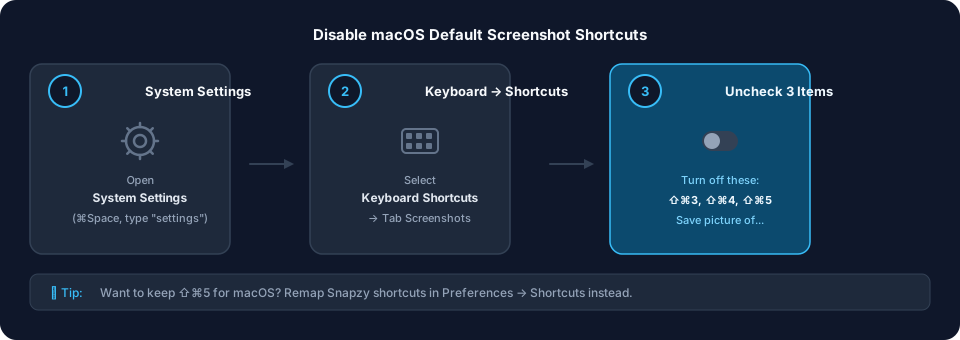
Шаг 1: Откройте Настройки системы
Нажмите ⌘Пробел, наберите «Настройки системы» и нажмите Enter.
Или кликните по логотипу Apple в левом верхнем углу → Настройки системы.
Шаг 2: Перейдите к сочетаниям клавиш
Используйте строку поиска слева и наберите «сочетания клавиш». Или перейдите вручную:
Клавиатура → Сочетания клавиш
Шаг 3: Снимите галочки с трёх пунктов скриншотов
В левой колонке выберите Снимки экрана (в группе Сочетания клавиш приложений или Система).
Вы увидите список сочетаний клавиш. Найдите эти три и снимите с них галочки:
- Сохранить изображение экрана в файл —
⇧⌘3 - Сохранить изображение выбранной области в файл —
⇧⌘4 - Параметры снимка экрана и записи —
⇧⌘5
Примечание: не отключайте Копировать изображение экрана в буфер обмена (⌃⇧⌘3) или Копировать изображение выбранной области в буфер обмена (⌃⇧⌘4), если точно не знаете, что делаете. Они используют дополнительную клавишу ⌃ (Control), поэтому не конфликтуют со Snapzy.
Шаг 4: Проверьте
Вернитесь на рабочий стол и нажмите ⇧⌘3. Оверлей замороженной области Snapzy должен появиться мгновенно. Никакой macOS-овской миниатюры в углу. Никаких загадочных файлов на рабочем столе.
А что если вы хотите оставить горячие клавиши macOS?
Некоторые пользователи предпочитают сохранять нативные горячие клавиши macOS на всякий случай или просто по привычке. Это нормально.
У вас есть два варианта:
Вариант А: Переназначить горячие клавиши Snapzy
Откройте Snapzy → Настройки → Сочетания клавиш и назначьте другие комбинации:
- Захват области:
⌃⌥⌘3вместо⇧⌘3 - Захват окна:
⌃⌥⌘4вместо⇧⌘4 - Запись экрана:
⌃⌥⌘5вместо⇧⌘5
Snapzy имеет встроенное обнаружение конфликтов. Если вы назначите клавишу, уже занятую системой или другим приложением, вы сразу увидите предупреждение.
Вариант Б: Использовать Hyper-клавишу
Если вы используете ремаппер клавиш вроде Karabiner-Elements, вы можете назначить Caps Lock на «Hyper Key» (⌃⌥⇧⌘). Тогда:
- Hyper + 3 = Захват области
- Hyper + 4 = Захват окна
- Hyper + 5 = Запись
Плюсы: нулевая вероятность конфликтов с любым приложением. Минусы: требуется дополнительный инструмент ремаппинга.
Признаки, что конфликт всё ещё есть
Если вы следовали руководству, но что-то всё ещё не так, проверьте:
Признак 1: Вы всё ещё видите macOS-миниатюру
Если маленькая миниатюра появляется в правом нижнем углу после захвата, это macOS — не Snapzy.
Проверьте: Откройте Настройки системы → Клавиатура → Сочетания клавиш → Снимки экрана. Убедитесь, что вы сняли галочки с правильных пунктов. Чекбоксы в macOS могут быть незаметными; кликните прямо по строке, чтобы переключить, если не уверены.
Признак 2: Snapzy не отвечает даже после отключения горячих клавиш macOS
Убедитесь, что Snapzy реально запущен (посмотрите на его иконку в строке меню). Если её нет, запустите из Приложений.
Также проверьте, что у Snapzy есть разрешения Универсальный доступ и Запись экрана. Перейдите в Настройки системы → Конфиденциальность и безопасность и включите оба для Snapzy.
Признак 3: Некоторые горячие клавиши работают, другие нет
Возможно, вы отключили только одно или два сочетания и пропустили третье. Вернитесь к списку Снимки экрана и убедитесь, что все три (⇧⌘3, ⇧⌘4, ⇧⌘5) сняты.
Часто задаваемые вопросы
Сломается ли что-нибудь, если отключить горячие клавиши macOS?
Нет. Вы по-прежнему можете захватывать экран с помощью Snapzy. Если вам снова понадобится нативный инструмент macOS, просто вернитесь в Настройки системы и снова включите эти галочки.
Я использую macOS на вьетнамском и не могу найти «Снимки экрана»
В вьетнамском macOS путь такой:
Cài đặt Hệ thống → Bàn phím → Phím tắt → Ảnh chụp màn hình
Ищите пункты с сочетаниями ⇧⌘3, ⇧⌘4, ⇧⌘5 и снимите с них галочки.
Почему Snapzy не отключает горячие клавиши macOS за меня?
Apple не позволяет сторонним приложениям бесшумно менять Настройки системы по соображениям безопасности. Это потребовало бы root-привилегий или UI-скриптинга, оба из которых macOS не поощряет. Так что вам придётся сделать это вручную — но только один раз.
Могу ли я использовать Snapzy и нативные скриншоты macOS одновременно?
Да, но не с одинаковыми горячими клавишами. Назначите Snapzy и macOS на разные комбинации или отключите одно, пока активно используете другое.
Подведение итогов
Конфликт горячих клавиш — самый раздражающий первый опыт с Snapzy — и самый легкий для исправления. Отключите три стандартных горячих клавиши скриншотов macOS, и у вас будет плавный, быстрый рабочий процесс захвата без прерываний.
Если вы установили Snapzy сегодня, потратьте 60 секунд на это руководство. После этого вы забудете, каково это — нажимать клавишу и ничего не происходить.
Скачайте Snapzy бесплатно, если ещё не сделали этого.
Поддержать проект
Snapzy бесплатен и имеет открытый исходный код. Если он вам полезен, рассмотрите возможность спонсорства, чтобы помочь поддерживать разработку и доступность для всех.