Как сделать скриншот на Mac: полное руководство на 2026 год
Как сделать скриншот на Mac: полное руководство на 2026 год
Если вы когда-либо спрашивали себя, как сделать скриншот на Mac, вы не одиноки. Несмотря на то, что это одна из самых распространённых компьютерных задач, создание скриншота всё ещё вызывает затруднения у тысяч пользователей каждый день. Некоторые забывают сочетание клавиш. Другие захватывают не ту область и вынуждены начинать заново. А большинство людей никогда не осознаёт, что их Mac может гораздо больше, чем сохранять базовое изображение на рабочий стол.
Это руководство покажет вам, как делать скриншоты на Mac правильно — от встроенных сочетаний клавиш, которые должен знать каждый пользователь, до продвинутых техник, которые превращают простой скриншот в мощный инструмент коммуникации. Независимо от того, нужен ли вам быстрый захват для отчёта об ошибке, прокручиваемый снимок длинной веб-страницы или отполированное аннотированное изображение для презентации, вы найдёте ответ здесь.
Что такое скриншот?
Скриншот — это цифровое изображение всего, что в данный момент видно на вашем экране. Думайте о нём как о фотографии вашего дисплея. Вы можете захватить весь экран, одно окно или конкретную область. Скриншоты используются для отчётов об ошибках, руководств, дизайн-фидбека, документации, социальных сетей и быстрых визуальных заметок.
Концепция проста. Реализация, однако, сильно варьируется в зависимости от инструмента, который вы используете. macOS поставляется с базовыми возможностями скриншотов из коробки. Но если вы хотите аннотировать, записывать видео или захватывать прокручиваемый контент, вам нужно что-то более продвинутое.
Как сделать скриншот на Mac (встроенные методы)
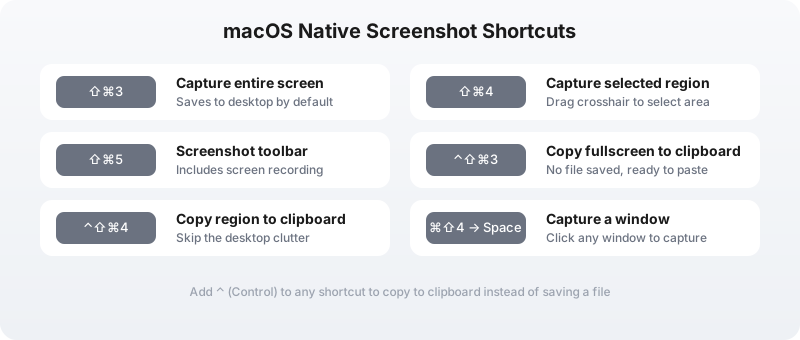
Apple включает утилиту скриншотов в каждую версию macOS. Вам не нужно ничего устанавливать, чтобы начать. Вот стандартные сочетания клавиш:
| Сочетание | Что делает |
|---|---|
| ⇧⌘3 | Захватить весь экран и сохранить как файл |
| ⇧⌘4 | Захватить выбранную область, перетаскивая перекрестие |
| ⇧⌘5 | Открыть панель скриншотов с опциями записи |
| ⌃⇧⌘3 | Скопировать весь экран в буфер обмена (файл не сохраняется) |
| ⌃⇧⌘4 | Скопировать выбранную область в буфер обмена (файл не сохраняется) |
| ⇧⌘4 → Пробел | Переключиться в режим захвата окна, затем кликнуть по окну |
Эти сочетания работают мгновенно и надёжны для базовых нужд. Если вам просто нужно захватить то, что на экране, и двигаться дальше, их достаточно.
Но есть пределы. Встроенный инструмент не поддерживает прокручиваемый захват, так что вы не можете сделать скриншот всей веб-страницы одним изображением. Он не предлагает инструментов аннотаций за пределами базовой панели инструментов Preview. А если вы хотите записать экран с системным звуком, вам нужно отдельное приложение вроде QuickTime Player — у которого нет маршрутизации аудио без дополнительной настройки.
Проблема с базовыми инструментами для скриншотов
Знать, как делать скриншоты на Mac с помощью нативных сочетаний клавиш — это базовый минимум. Настоящий вопрос в том, что происходит после захвата изображения.
Вот как выглядит типичный рабочий процесс со встроенным инструментом:
- Вы нажимаете ⇧⌘4 и перетаскиваете для выбора области
- Файл падает на рабочий стол с именем вроде
Screenshot 2026-05-14 at 10.30.00 AM.png - Вы открываете Preview, кликаете по панели аннотаций и ищете инструмент стрелки
- Вы рисуете стрелку, возможно добавляете текст
- Вы экспортируете и прикрепляете файл к email или сообщению
Это пять шагов, два переключения приложений и около 30 секунд трения. Если вы делаете 20 скриншотов в день, это 10 минут, потерянных на переключение контекста. За месяц это складывается в часы.
Большая проблема — возможности. Нативный инструмент не может:
- Захватывать прокручиваемый контент, вроде длинных веб-страниц или историй чатов
- Извлекать текст из изображений с помощью OCR
- Записывать экран с системным звуком в один клик
- Загружать скриншоты в облачное хранилище и копировать ссылку для обмена
- Аннотировать inline во время захвата, не открывая отдельный редактор
Для случайных пользователей эти ограничения могут не иметь значения. Для разработчиков, дизайнеров, писателей и всех, кто визуально коммуницирует на работе, они критичны.
Как делать лучшие скриншоты с помощью Snapzy
Snapzy — бесплатное приложение для скриншотов с открытым исходным кодом для macOS, которое берёт на себя всё, что нативный инструмент не может. Оно создано для пользователей, которым нужна скорость, мощь и нулевое трение. И в отличие от большинства альтернатив, оно по-настоящему бесплатно — никаких пробных периодов, водяных знаков, назойливых подписок.
Вот как как делать скриншоты меняется, когда вы используете Snapzy:
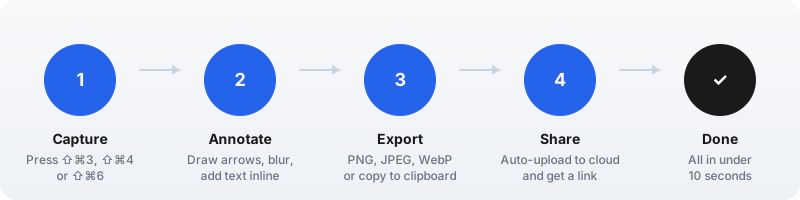
Шаг 1: Захват в пяти режимах
Snapzy даёт вам пять способов захвата, каждый привязан к интуитивному сочетанию клавиш:
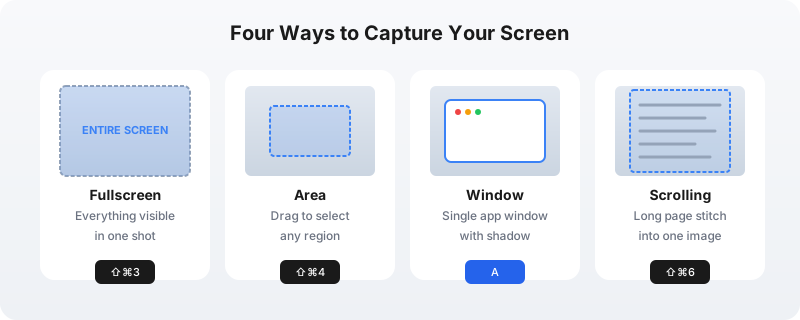
- Полноэкранный (⇧⌘3): Мгновенно захватывает всё на экране
- Область (⇧⌘4): Сначала замораживает экран, так что вы можете захватить состояния наведения, выпадающие меню и подсказки, которые исчезают при клике
- Окно (нажмите A во время выбора области): Захватывает одно окно приложения с чистой тенью macOS
- Прокручиваемый (⇧⌘6): Автоматически склеивает длинную страницу в одно изображение по мере прокрутки
- Вырезание объекта (⇧⌘1): Захватывает прозрачное вырезание любого объекта на экране с опциональной безопасной автообрезкой
Захват замороженной области — тонкое, но мощное отличие. В macOS многие UI-элементы исчезают в тот момент, когда вы нажимаете клавишу или двигаете мышью. Snapzy замораживает дисплей перед выбором области, так что вы можете захватить сообщения об ошибках, меню наведения и контекстные меню, которые иначе исчезли бы.
Шаг 2: Аннотировать, не открывая редактор
Функция Capture Markup в Snapzy позволяет рисовать стрелки, добавлять текст, выделять области и размывать конфиденциальные данные прямо в оверлее захвата. Никакое новое окно не открывается. Никакая анимация перехода не проигрывается. Вы остаётесь в своём рабочем процессе.
Это идеально для быстрых отчётов об ошибках или пошаговых инструкций, где вам нужна одна стрелка и пара слов текста. Если нужна более серьёзная редактура — точные обрезки, фоновые обои или пресеты холста — полноценный редактор аннотаций открывается мгновенно после захвата.
Шаг 3: Экспорт в любом формате
Snapzy экспортирует скриншоты как PNG, JPEG или WebP. Вы контролируете настройку качества, так что можете оптимизировать размер файла для Slack или сохранить пиксельно точную чёткость для передачи дизайна. Вы также можете скопировать прямо в буфер обмена и пропустить сохранение файла.
Шаг 4: Мгновенный обмен через облачную загрузку
Если вы подключили собственное хранилище AWS S3 или Cloudflare R2 в настройках Snapzy, вы можете включить автоматическую загрузку после захвата. Snapzy загружает изображение, копирует shareable URL в буфер обмена, и вы вставляете его куда угодно. Никаких громоздких email-вложений. Никаких забитых Slack-каналов.
Быстрый доступ и история захватов
После каждого захвата Snapzy показывает плавающую панель Быстрого доступа с мгновенными действиями: копировать в буфер обмена, редактировать в аннотациях или видеоредакторе, перетащить прямо в другое приложение, открыть файл или удалить. Больше не нужно рыскать по рабочему столу или папке Загрузки.
Для всего недавно захваченного панель и полноценный браузер Истории захватов позволяют просматривать скриншоты, видео и GIF с фильтрами по типу и времени, поиском по имени файла и однокликовым повторным открытием в редакторе аннотаций или видеоредакторе. Вы также можете настроить политики хранения, чтобы старые захваты автоматически очищались.
Как записывать экран (а не только скриншоты)
Иногда статичного изображения недостаточно. Если вы сообщаете о сложной ошибке, пишете руководство или делитесь демонстрацией продукта, видео быстрее серии скриншотов.
Snapzy включает полноценную запись экрана бесплатно. Нажмите ⇧⌘5 или откройте приложение из строки меню, чтобы начать запись. Вы можете:
- Захватывать весь экран или выбранную область
- Записывать системный звук, звук микрофона или оба
- Включить подсветку кликов мыши и оверлеи нажатий клавиш
- Экспортировать как видео или GIF
Встроенный видеоредактор позволяет обрезать кадры, добавлять сегменты масштабирования с автофокусом, применять фоновые обои и экспортировать в произвольных размерах. Большинство бесплатных приложений для скриншотов вообще не включают запись. Платные обычно берут $20–$30 за это. Snapzy включает её, потому что цель — убрать трение, а не создавать ценовые уровни.
Как извлекать текст из скриншотов
Вам когда-нибудь приходилось перепечатывать вручную вывод терминала, фрагмент кода или сообщение об ошибке со скриншота? OCR-распознавание текста в Snapzy мгновенно извлекает текст из любого изображения.
Нажмите ⇧⌘2, чтобы активировать режим OCR-захвата, затем перетащите над любой областью, чтобы мгновенно извлечь текст. Вы также можете перетащить существующее изображение в Snapzy, чтобы извлечь из него текст. Оно сохраняет отступы и форматирование для блоков кода и позволяет копировать конкретные строки вместо всего вывода. Оно даже работает на старых скриншотах — перетащите PNG, сделанный месяцами назад, и извлеките текст.
Часто задаваемые вопросы
Как сделать скриншот на Mac?
Нажмите ⇧⌘3 для всего экрана, ⇧⌘4 для выбранной области или ⇧⌘5 для панели скриншотов. Добавьте ⌃ (Control), чтобы скопировать в буфер обмена вместо сохранения файла. Для более продвинутых режимов захвата, вроде прокручиваемых снимков и inline-аннотаций, используйте Snapzy.
Как сделать скриншот на Mac и сразу отредактировать?
Используйте функцию Capture Markup в Snapzy. После нажатия ⇧⌘4 для открытия захвата замороженной области перетащите выделение, и панель аннотаций появится прямо в оверлее. Рисуйте стрелки, добавляйте текст или размывайте данные, не открывая отдельный редактор.
Какой лучший способ сделать скриншот на Mac?
Для быстрых захватов встроенные сочетания macOS работают нормально. Для профессионального использования — прокручиваемый захват, запись экрана, OCR, аннотации и облачный обмен — Snapzy — лучший бесплатный вариант. Он имеет открытый исходный код, нативен для macOS и включает функции, за которые платные альтернативы берут деньги.
Как сделать прокручиваемый скриншот на Mac?
Встроенный инструмент macOS не поддерживает прокручиваемый захват. Используйте Snapzy и нажмите ⇧⌘6, или выберите прокручиваемый захват из строки меню. Snapzy автоматически склеивает всю страницу в одно изображение с живым превью по мере прокрутки.
Могу ли я бесплатно записывать экран на Mac?
Да. Snapzy включает бесплатную запись экрана с системным звуком, поддержкой микрофона, подсветкой кликов мыши и экспортом в GIF. Нажмите ⇧⌘5, чтобы начать запись. Большинство других бесплатных инструментов не включают видеозапись.
Как изменить папку сохранения скриншотов на Mac?
Откройте приложение Снимок экрана с помощью ⇧⌘5, кликните Параметры и выберите место сохранения. В Snapzy вы можете установить папку по умолчанию в Настройки → Общие, или включить автоматическую загрузку в облачное хранилище.
Есть ли способ сделать скриншот окна без тени на Mac?
Да. В Терминале выполните defaults write com.apple.screencapture disable-shadow -bool true и перезапустите SystemUIServer. В Snapzy захват окна автоматически учитывает ваши настройки — без Терминала.
Итог
Учиться как делать скриншоты на Mac — это не про запоминание каждого сочетания клавиш. Это про выбор рабочего процесса, который соответствует тому, как вы реально работаете. Если вам нужен лишь случайный снимок экрана, встроенный инструмента достаточно. Но если скриншоты — часть вашей ежедневной коммуникации — отчёты об ошибках, дизайн-фидбек, документация, руководства — вам нужен инструмент, который поспевает за вами.
Snapzy был создан именно для этой реальности. Он достаточно быстрый, чтобы не мешать, достаточно мощный, чтобы справляться с любым сценарием захвата, и достаточно бесплатный, чтобы вам никогда не приходилось думать о стоимости. Если вы готовы перестать бороться со своим инструментом для скриншотов и начать его использовать, скачайте Snapzy бесплатно и убедитесь в разнице.
Поддержать проект
Snapzy бесплатен и имеет открытый исходный код. Если он вам полезен, рассмотрите возможность спонсорства, чтобы помочь поддерживать разработку и доступность для всех.