Capture Markup: Chú Thích Ngay Khi Chụp, Không Cần Chờ Đợi
Capture Markup: Chú Thích Ngay Khi Chụp
Bạn đã từng chụp ảnh màn hình, chờ trình chỉnh sửa chú thích mở, tìm công cụ đúng, và rồi cuối cùng mới bắt đầu vẽ mũi tên chỉ vào lỗi?
Quy trình đó quen thuộc đến mức hầu hết chúng ta chấp nhận nó là "chỉ đơn giản là cách nó hoạt động." Nhưng không nhất thiết phải vậy.
Với Capture Markup — mới trong Snapzy v1.14 — bạn chú thích trực tiếp trong lớp phủ chụp. Không cửa sổ mớ. Không gián đoạn. Chụp, vẽ, xong.
Vấn Đề Lặp Đi Lặp Lại
Hãy nghĩ về quy trình chụp ảnh màn hình truyền thống của bạn:
- Bạn nhấn phím tắt để chụp
- Một hình thu nhỏ bật lên ở góc
- Bạn nhấp vào hình thu nhỏ (hoặc mở ứng dụng)
- Trình chỉnh sửa chú thích mở trong cửa sổ mớ
- Bạn tìm công cụ, chọn màu, vẽ mũi tên
- Lưu hoặc sao chép
Mỗi chu kỳ mất khoảng 15-20 giây. Nghe có vẻ nhỏ, nhưng nếu bạn chụp 30 ảnh mỗi ngày, đó gần 10 phút dành cho chỉ việc chờ cửa sổ mở.
Quan trọng hơn: mỗi lần chuyển ngữ cảnh buộc não bạn phải nạp lại trạng thái tập trung. Bạn đang sâu trong luồng gỡ lỗi, bạn phát hiện lỗi, chụp nó — rồi bị kéo vào cửa sổ khác. Khi bạn quay lại, lỗi đã cuộn đi hoặc bạn quên mình đang làm gì tiếp theo.
Capture Markup Là Gì?
Capture Markup (còn gọi là Inline Area Annotate) cho phép bạn thêm chú thích trực tiếp trong lớp phủ trong khi bạn đang chọn vùng chụp màn hình.
Thay vì:
Chụp → Mở Trình Chỉnh Sửa → Chú Thích → Lưu
Nó trở thành:
Chụp + Chú thích nội dòng → Lưu
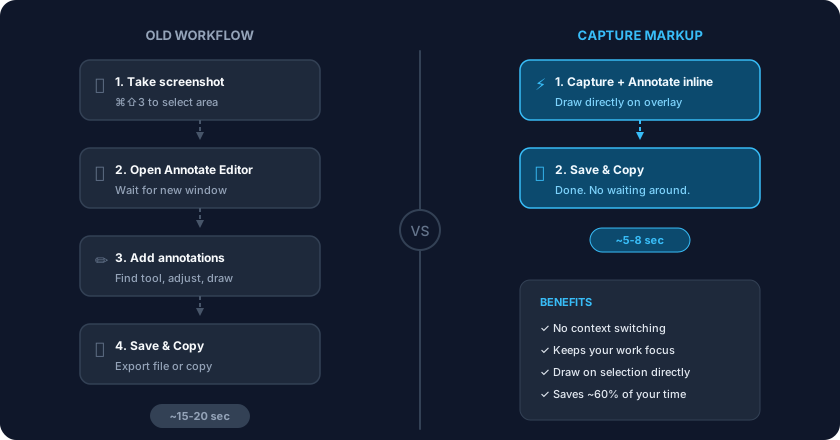
Bên trong lớp phủ chụp, sau khi bạn kéo chọn vùng, một thanh công cụ xuất hiện ngay phía trên vùng đã chọn. Bạn có thể:
- Vẽ mũi tên chỉ vào chi tiết quan trọng
- Thêm văn bản cho lời giải thích nhanh
- Vẽ hình chữ nhật hoặc hình tròn xung quanh phần tử giao diện
- Đánh dấu một khối code hoặc nút
- Thêm bước đánh số cho hướng dẫn
- Dùng bút cho dấu viết tay tự do
- Hoàn tác / Làm lại nếu bạn lỡ
Tất cả diễn ra trên màn hình bạn đang nhìn. Không cửa sổ mớ. Không hiệu ứng chuyển động. Không mất tập trung.
Nó Trông Như Thế Nào Thực Sự
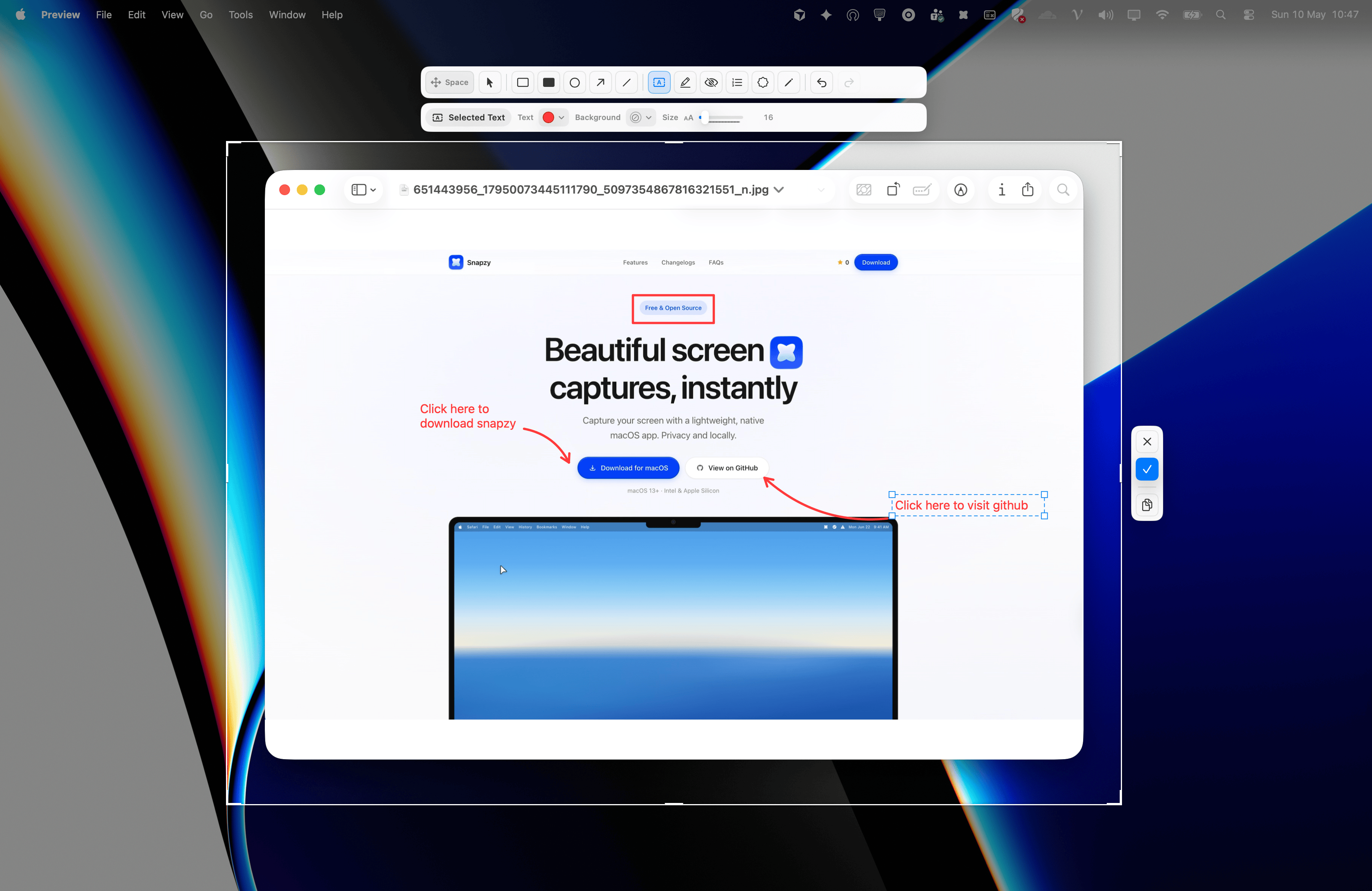
Đây là giao diện Capture Markup thực tế đang hoạt động khi chụp một vùng trên trang web:
Chú ý:
- Thanh công cụ nằm ngay phía trên vùng chọn, nhỏ gọn và không gây phiền
- Thanh thuộc tính hiển thị tùy chọn cho công cụ đang hoạt động — màu, kích thước, nền
- Mũi tên và chú thích văn bản được vẽ trực tiếp trên ảnh chụp theo thời gian thực
- Khi xong, nhấn Enter hoặc nhấp nút check — ảnh lưu với mọi chú thích được nướng sẵn
So Sánh Với Các Ứng Dụng Khác
| Tính Năng | Snapzy (Capture Markup) | CleanShot X | Shottr | macOS Native |
|---|---|---|---|---|
| Chú thích trong lớp phủ chụp | Có | Không | Không | Không |
| Thờ gian từ chụp đến xong | ~5 giây | ~15 giây | ~12 giây | ~20 giây |
| Các bước quy trình | 2 bước | 4 bước | 4 bước | 5+ bước |
| Giữ ngữ cảnh công việc | Có | Không | Không | Không |
| Hoàn tác / Làm lại trong lớp phủ | Có | Không | Không | Không |
| Bộ công cụ chú thích đầy đủ trong lớp phủ | Có | Chỉ xem trước cơ bản | Không | Không |
CleanShot X
CleanShot X có lớp phổ truy cập nhanh sau khi chụp, nhưng nó chủ yếu để xem trước, sao chép, hoặc chọn hành động (lưu, chú thích, tải lên). Để thực sự chú thích, bạn vẫn phải mở một trình chỉnh sửa chú thích riêng. Lớp phủ của họ trông đẹp, nhưng nó là "bảng điều khiển sau chụp" — không phải "canvas vẽ-trong-lúc-chụp."
Shottr
Shottr có công cụ chú thích chắc chắn, nhưng chúng hoàn toàn là sau chụp. Bạn chụp trước, rồi ảnh mở trong cửa sổ trình chỉnh sửa. Không có lớp phủ nội dòng nào trong khi chọn vùng cả.
macOS Native
Công cụ chụp ảnh màn hình tích hợp macOS có chú thích cơ bản qua thanh công cụ Preview (nếu bạn mở ảnh đã lưu), nhưng luồng thô kệch: chụp → tìm tệp trên desktop → mở Preview → chọn công cụ. Không lớp phủ, không nội dòng gì cả.
Khi Nào Dùng Capture Markup vs. Trình Chỉnh Sửa Chú Thích
Capture Markup không thay thế Trình Chỉnh Sửa Chú Thích đầy đủ — chúng bổ sung cho nhau.
Dùng Capture Markup khi:
- Bạn cần gửi nhanh một ảnh chụp với vài mũi tên hoặc ghi chú ngắn
- Bạn đang gỡ lỗi và cần đánh dấu lỗi ngay lập tức
- Bạn đang viết tài liệu nội bộ với hướng dẫn đơn giản từng bước
- Bạn muốn ở trong luồng công việc mà không phá vỡ tập trung
Dùng Trình Chỉnh Sửa Chú Thích khi:
- Bạn cần chỉnh sửa nặng: cắt chính xác, đổi nền, watermark
- Bạn đang xuất với kích thước canvas cụ thể cho mạng xã hội
- Bạn muốn áp dụng cài đặt trước đã lưu
- Bạn đang chỉnh sửa một ảnh chụp từ trước
Snapzy cho bạn cả hai. Capture Markup cho tốc độ. Trình Chỉnh Sửa Chú Thích cho độ sâu.
Cách Bật Nó
Capture Markup được tích hợp vào Chụp Vùng (⌘⇧3) bắt đầu từ Snapzy v1.14.0.
Để dùng:
- Nhấn ⌘⇧3 để mở chụp vùng đóng băng
- Kéo chọn vùng bạn muốn
- Thanh công cụ chú thích tự động xuất hiện phía trên vùng chọn
- Chọn công cụ và bắt đầu vẽ trực tiếp trên lớp phủ
- Nhấn Enter hoặc nhấp nút check để lưu
- Ảnh sao chép vào clipboard (hoặc lưu thành tệp, tùy cài đặt)
Nếu bạn không muốn dùng Capture Markup cho một lần chụp cụ thể, chỉ cần bỏ qua thanh công cụ — nhấn Enter ngay sau khi chọn vùng và ảnh chụp lưu bình thường.
Kết Luận
Capture Markup thay đổi cách bạn nghĩ về ảnh chụp màn hình. Không còn "chụp rồi sửa" — mà là "chụp và sửa trong cùng một hơi thở."
Với các ứng dụng khác, luôn có khoảng cách giữa chụp và chú thích. Với Snapzy, khoảng cách đó biến mất.
Nếu bạn chưa cập nhật lên v1.14, hãy mở Snapzy và kiểm tra cập nhật. Tính năng này miễn phí, như mọi thứ khác trong Snapzy.
Hỗ trợ dự án
Snapzy miễn phí và mã nguồn mở. Nếu bạn thấy nó hữu ích, hãy cân nhắc tài trợ để giúp duy trì phát triển và tiếp cận với mọi người.