Sửa Xung Đột Phím Tắt: Khi macOS và Snapzy Tranh Giành ⌘⇧3
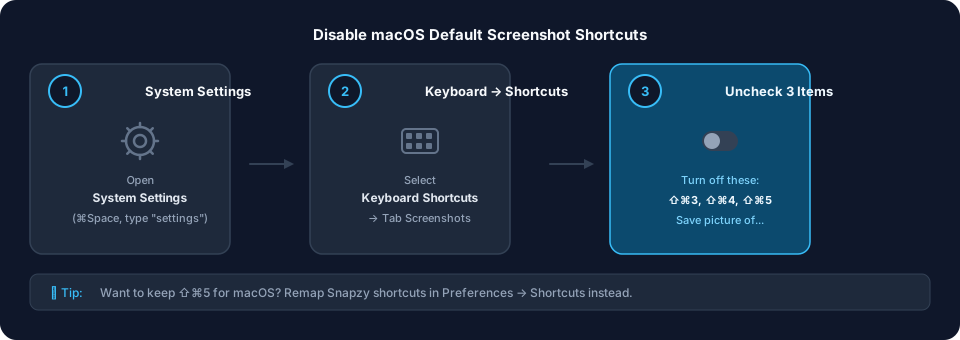
Sửa Xung Đột Phím Tắt: Khi macOS và Snapzy "Đánh Nhau"
Bạn vừa cài Snapzy. Phấn khích, bạn nhấn ⌘⇧3 để thử chụp ảnh màn hình. Và rồi... không có gì xảy ra. Hoặc tệ hơn, bạn nhận được hai ảnh cùng lúc — một từ macOS, một từ Snapzy.
Chào mừng đến với xung đột phím tắt, vấn đề phổ biến nhất mà người dùng mới gặp phải.
Đừng lo. Đó không phải lỗi của Snapzy, và cũng không phải lỗi macOS. Cả hai hệ thống đơn giản là đã đăng ký cùng một tổ hợp phím. Trong bài viết này, tôi sẽ chỉ bạn cách khắc phục vĩnh viễn trong khoảng 60 giây.
Tại Sao Điều Này Xảy Ra
macOS đi kèm ba phím tắt chụp ảnh màn hình mặc định được nhúng sẵn trong hệ thống:
- ⇧⌘3 — Lưu hình ảnh toàn màn hình
- ⇧⌘4 — Lưu hình ảnh vùng chọn
- ⇧⌘5 — Mở thanh công cụ chụp ảnh màn hình và ghi hình
Snapzy dùng chính xác các tổ hợp đó theo mặc định. Lý do? Chúng tôi muốn Snapzy thay thế hoàn toàn công cụ chụp ảnh màn hình tích hợp macOS, không phải chồng thêm các phím tắt mới bạn phải ghi nhớ.
Nhưng macOS không tự động chuyển giao phím tắt cho ứng dụng bên thứ ba. Khi bạn nhấn ⇧⌘3, hệ điều hành bắt sự kiện trước và quyết định xử lý thay vì chuyển cho Snapzy.
Kết quả:
- Trường hợp 1: macOS chụp màn hình, Snapzy không phản hồi
- Trường hợp 2: Cả hai kích hoạt cùng lúc, bạn nhận được tệp trùng lặp
- Trường hợp 3: Đôi khi Snapzy thắng, đôi khi macOS thắng — không đáng tin cậy
Cách Sửa: Tắt Phím Tắt Chụp Ảnh Màn Hình Mặc Định macOS
Giải pháp sạch nhất là tắt các phím tắt chụp ảnh màn hình macOS để Snapzy sở hữu hoàn toàn các phím đó.
Bước 1: Mở Cài Đặt Hệ Thống
Nhấn ⌘Space, gõ "Cài Đặt Hệ Thống," và nhấn Enter.
Hoặc nhấp logo Apple ở góc trên-trái → Cài Đặt Hệ Thống.
Bước 2: Điều Hướng Đến Phím Tắt Bàn Phím
Dùng thanh tìm kiếm bên trái và gõ "phím tắt bàn phím." Hoặc điều hướng thủ công:
Bàn Phím → Phím Tắt Bàn Phím
Bước 3: Bỏ Chọn Ba Mục Chụp Ảnh Màn Hình
Trong cột bên trái, chọn Ảnh Chụp Màn Hình (dưới Phím Tắt Ứng Dụng hoặc nhóm Hệ Thống).
Bạn sẽ thấy danh sách các phím tắt. Tìm ba mục sau và bỏ chọn chúng:
- Lưu hình ảnh màn hình thành tệp —
⇧⌘3 - Lưu hình ảnh vùng chọn thành tệp —
⇧⌘4 - Tùy chọn chụp ảnh màn hình và ghi hình —
⇧⌘5
Lưu ý: Đừng tắt Sao chép hình ảnh màn hình vào clipboard (⌃⇧⌘3) hoặc Sao chép hình ảnh vùng chọn vào clipboard (⌃⇧⌘4) trừ khi bạn biết mình đang làm gì. Những phím đó dùng thêm ⌃ (Control), nên không xung đột với Snapzy.
Bước 4: Thử Nghiệm
Quay lại desktop và nhấn ⇧⌘3. Lớp phủ chụp vùng đóng băng của Snapzy sẽ xuất hiện tức thì. Không còn hình thu nhỏ macOS ở góc. Không còn tệp bí ẩn trên desktop.
Nếu Bạn Muốn Giữ Phím Tắt macOS?
Một số người dùng thích giữ phím tắt macOS gốc cho trường hợp khẩn cấp, hoặc đơn giản vì thói quen. Không sao cả.
Bạn có hai lựa chọn:
Lựa Chọn A: Ánh Xạ Lại Phím Tắt Snapzy
Mở Snapzy → Tùy Chọn → Phím Tắt và gán các tổ hợp khác:
- Chụp Vùng:
⌃⌥⌘3thay vì⇧⌘3 - Chụp Cửa Sổ:
⌃⌥⌘4thay vì⇧⌘4 - Ghi Màn Hình:
⌃⌥⌘5thay vì⇧⌘5
Snapzy có phát hiện xung đột tích hợp. Nếu bạn gán một phím đã bị hệ thống hoặc ứng dụng khác dùng, nó cảnh báo ngay lập tức.
Lựa Chọn B: Dùng Phím Hyper
Nếu bạn chạy một công cụ ánh xạ phím như Karabiner-Elements, bạn có thể ánh xạ Caps Lock thành "Phím Hyper" (⌃⌥⇧⌘). Sau đó:
- Hyper + 3 = Chụp Vùng
- Hyper + 4 = Chụp Cửa Sổ
- Hyper + 5 = Ghi Hình
Ưu điểm: Không có khả năng xung đột với bất kỳ ứng dụng nào. Nhược điểm: Cần thêm công cụ ánh xạ phím.
Dấu Hiệu Bạn Vẫn Còn Xung Đột
Nếu bạn đã làm theo hướng dẫn nhưng vẫn cảm thấy có gì đó không ổn, hãy kiểm tra:
Dấu Hiệu 1: Bạn Vẫn Thấy Hình Thu Nhỏ macOS
Nếu một hình thu nhỏ nhỏ xuất hiện ở góc dưới-phải sau khi chụp, đó là macOS — không phải Snapzy.
Kiểm tra: Mở Cài Đặt Hệ Thống → Bàn Phím → Phím Tắt Bàn Phím → Ảnh Chụp Màn Hình. Đảm bảo bạn đã bỏ chọn đúng các mục. Các hộp kiểm macOS có thể khá tinh tế; nhấp trực tiếp vào hàng để chuyển đổi nếu bạn không chắc.
Dấu Hiệu 2: Snapzy Không Phản Hồi Ngay Cả Sau Khi Tắt Phím macOS
Đảm bảo Snapzy đang thực sự chạy (tìm biểu tượng của nó trong thanh menu). Nếu không có, khởi chạy từ Applications.
Cũng xác minh Snapzy có quyền Trợ Năng và Ghi Màn Hình. Vào Cài Đặt Hệ Thống → Quyền Riêng Tư và Bảo Mật và bật cả hai cho Snapzy.
Dấu Hiệu 3: Một Số Phím Hoạt Động, Những Phím Khác Không
Bạn có thể chỉ tắt một hoặc hai phím tắt và bỏ sót phím thứ ba. Quay lại danh sách Ảnh Chụp Màn Hình và xác minh cả ba (⇧⌘3, ⇧⌘4, ⇧⌘5) đều đã bỏ chọn.
Câu Hỏi Thường Gặp
Tắt phím tắt macOS có phá vỡ gì không?
Không. Bạn vẫn có thể chụp màn hình bằng Snapzy. Nếu bạn cần công cụ macOS gốc lại, chỉ cần quay lại Cài Đặt Hệ Thống và bật lại các hộp kiểm đó.
Tôi dùng macOS bằng tiếng Việt và không tìm thấy "Screenshots"
Trong macOS tiếng Việt, đường dẫn là:
Cài đặt Hệ thống → Bàn phím → Phím tắt → Ảnh chụp màn hình
Tìm các mục có phím tắt ⇧⌘3, ⇧⌘4, ⇧⌘5 và bỏ chọn chúng.
Tại sao Snapzy không tự tắt phím tắt macOS cho tôi?
Apple không cho phép ứng dụng bên thứ ba thay đổi Cài Đặt Hệ Thống một cách âm thầm vì lý do bảo mật. Điều này sẽ cần quyền root hoặc UI scripting, cả hai đều bị macOS không khuyến khích. Vậy nên bạn phải tự làm — nhưng chỉ một lần.
Tôi có thể dùng cả Snapzy và chụp ảnh màn hình macOS song song không?
Có, nhưng không với cùng phím tắt. Gán Snapzy và macOS cho các tổ hợp khác nhau, hoặc tắt cái này trong khi đang dùng cái kia.
Tóm Lại
Xung đột phím tắt là trải nghiệm đầu tiên khó chịu nhất với Snapzy — và cũng là dễ sửa nhất. Tắt ba phím tắt chụp ảnh màn hình macOS mặc định, và bạn sẽ có một quy trình chụp mượt mà, nhanh chóng, không bị gián đoạn.
Nếu bạn cài Snapzy hôm nay, hãy dành 60 giây cho hướng dẫn này. Sau đó, bạn sẽ quên cảm giác nhấn một phím và không có gì xảy ra.
Tải Snapzy miễn phí nếu bạn chưa cài.
Hỗ trợ dự án
Snapzy miễn phí và mã nguồn mở. Nếu bạn thấy nó hữu ích, hãy cân nhắc tài trợ để giúp duy trì phát triển và tiếp cận với mọi người.