Cách Chụp Ảnh Màn Hình Trên Mac: Hướng Dẫn Đầy Đủ Năm 2026
Cách Chụp Ảnh Màn Hình Trên Mac: Hướng Dẫn Đầy Đủ Năm 2026
Nếu bạn từng tự hỏi cách chụp ảnh màn hình trên Mac, bạn không đơn độc. Dù là một trong những thao tác máy tính phổ biến nhất, việc chụp ảnh màn hình vẫn làm khó hàng nghìn người dùng mỗi ngày. Có người quên phím tắt. Có người chụp nhầm vùng và phải bắt đầu lại. Và hầu hết mọi người không hề biết Mac của họ có thể làm được nhiều hơn rất nhiều so với việc lưu một ảnh cơ bản lên Desktop.
Hướng dẫn này sẽ chỉ bạn cách chụp ảnh màn hình trên Mac đúng cách — từ các phím tắt tích hợp mọi người dùng nên biết, đến các kỹ thuật nâng cao biến một ảnh chụp đơn giản thành công cụ giao tiếp mạnh mẽ. Dù bạn cần chụp nhanh cho báo cáo lỗi, ảnh cuộn của một trang web dài, hoặc ảnh chú thích đánh bóng cho thuyết trình, bạn sẽ tìm thấy câu trả lời ở đây.
Ảnh Chụp Màn Hình Là Gì?
Ảnh chụp màn hình là hình ảnh kỹ thuật số của bất cứ gì đang hiển thị trên màn hình của bạn. Hãy nghĩ về nó như bức ảnh của màn hình. Bạn có thể chụp toàn màn hình, một cửa sổ duy nhất, hoặc một vùng cụ thể. Ảnh chụp màn hình được dùng cho báo cáo lỗi, hướng dẫn, phản hồi thiết kế, tài liệu, mạng xã hội, và ghi chú trực quan nhanh.
Khái niệm thì đơn giản. Tuy nhiên, cách thực hiện thay đổi đáng kể tùy thuộc vào công cụ bạn dùng. macOS đi kèm khả năng chụp ảnh màn hình cơ bản tích hợp sẵn. Nhưng nếu bạn muốn chú thích, ghi video, hoặc chụp nội dung cuộn, bạn cần thứ gì đó mạnh mẽ hơn.
Cách Chụp Ảnh Màn Hình Trên Mac (Phương Pháp Tích Hợp)
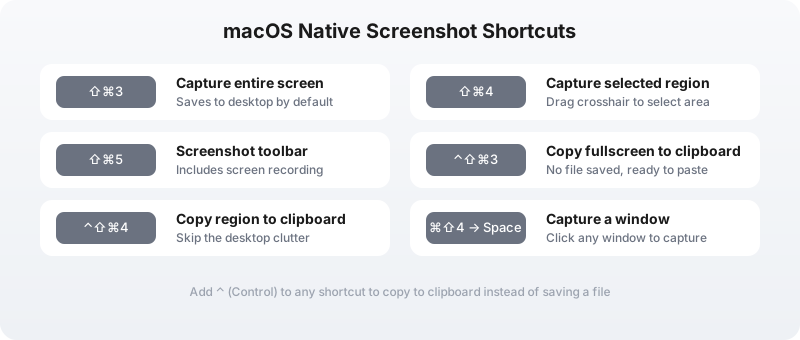
Apple bao gồm tiện ích Chụp Ảnh Màn Hình trong mọi phiên bản macOS. Bạn không cần cài đặt gì để bắt đầu. Dưới đây là các phím tắt mặc định:
| Phím Tắt | Tác Dụng |
|---|---|
| ⇧⌘3 | Chụp toàn màn hình và lưu thành tệp |
| ⇧⌘4 | Chụp một vùng chọn bằng cách kéo con trỏ chữ thập |
| ⇧⌘5 | Mở thanh công cụ Chụp Ảnh Màn Hình với tùy chọn ghi hình |
| ⌃⇧⌘3 | Sao chép toàn màn hình vào clipboard (không lưu tệp) |
| ⌃⇧⌘4 | Sao chép vùng chọn vào clipboard (không lưu tệp) |
| ⇧⌘4 → Space | Chuyển sang chế độ chụp cửa sổ, sau đó nhấp vào cửa sổ |
Các phím tắt này hoạt động tức thì và đáng tin cậy cho nhu cầu cơ bản. Nếu bạn chỉ muốn lấy những gì đang hiển thị trên màn hình và đi tiếp, chúng đủ tốt.
Nhưng có giới hạn. Công cụ tích hợp không hỗ trợ chụp cuộn, nên bạn không thể chụp toàn bộ trang web trong một ảnh. Nó không cung cấp công cụ chú thích ngoài thanh công cụ Preview sơ sài. Và nếu bạn muốn ghi màn hình với âm thanh hệ thống, bạn cần một ứng dụng riêng như QuickTime Player — thiếu định tuyến âm thanh mà không cần thiết lập thêm.
Vấn Đề Với Công Cụ Chụp Ảnh Màn Hình Cơ Bản
Biết cách chụp ảnh màn hình trên Mac bằng phím tắt native chỉ là điều cơ bản. Câu hỏi thực sự là điều gì xảy ra sau khi bạn chụp ảnh.
Đây là quy trình điển hình trông như thế nào với công cụ tích hợp:
- Bạn nhấn ⇧⌘4 và kéo chọn vùng
- Tệp rơi lên desktop với tên như
Screenshot 2026-05-14 at 10.30.00 AM.png - Bạn mở Preview, nhấp thanh công cụ markup, và tìm công cụ mũi tên
- Bạn vẽ một mũi tên, có thể thêm chút văn bản
- Bạn xuất và đính kèm tệp vào email hoặc tin nhắn
Đó là năm bước, hai lần chuyển ứng dụng, và khoảng 30 giây ma sát. Nếu bạn chụp 20 ảnh mỗi ngày, đó là 10 phút mất cho việc chuyển ngữ cảnh. Trong một tháng, nó tích lũy thành hàng giờ.
Vấn đề lớn hơn là khả năng. Công cụ native không thể:
- Chụp nội dung cuộn như trang web dài hoặc lịch sử trò chuyện
- Trích xuất văn bản từ ảnh bằng OCR
- Ghi màn hình với âm thanh hệ thống chỉ trong một cú nhấp
- Tải ảnh chụp lên lưu trữ đám mây và sao chép liên kết chia sẻ
- Chú thích nội dòng trong khi chụp mà không mở trình chỉnh sửa riêng
Với người dùng thông thường, những hạn chế này có thể không quan trọng. Với lập trình viên, nhà thiết kế, nhà văn, và bất kỳ ai giao tiếp trực quan trong công việc, chúng là dealbreaker.
Cách Chụp Ảnh Màn Hình Tốt Hơn Với Snapzy
Snapzy là ứng dụng chụp ảnh màn hình miễn phí, mã nguồn mở cho macOS xử lý mọi thứ mà công cụ native không thể. Nó được thiết kế cho người dùng muốn tốc độ, sức mạnh, và ma sát bằng không. Và không giống hầu hết các lựa chọn thay thế, nó thực sự miễn phí — không thời gian dùng thử, không watermark, không nhắc đăng ký.
Đây là cách cách chụp ảnh màn hình thay đổi khi bạn dùng Snapzy:
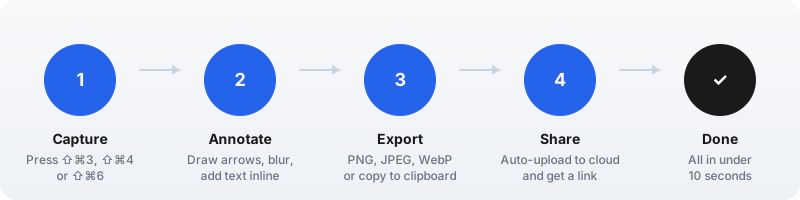
Bước 1: Chụp Với Năm Chế Độ
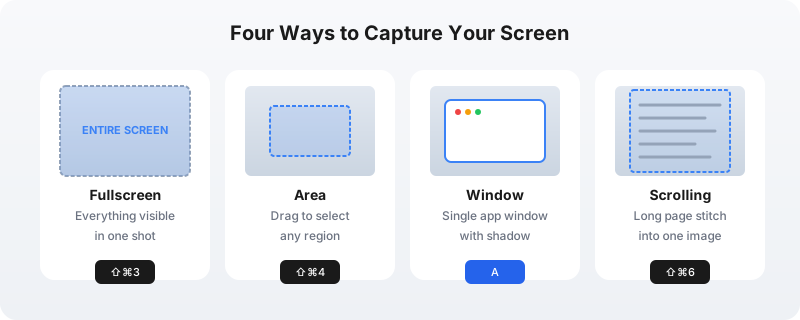
Snapzy cho bạn bốn cách chụp, mỗi cách được ánh xạ với một phím tắt trực quan:
- Toàn màn hình (⇧⌘3): Chụp mọi thứ trên màn hình tức thì
- Vùng (⇧⌘4): Đóng băng màn hình trước, nên bạn có thể chụp trạng thái hover, menu thả xuống, và tooltip biến mất khi nhấp
- Cửa sổ (nhấn A trong khi chọn vùng): Chụp một cửa sổ ứng dụng duy nhất với bóng macOS sạch
- Cuộn (⇧⌘6): Tự động ghép một trang dài thành một ảnh duy nhất khi bạn cuộn
- Cắt Chủ Thể (⇧⌘1): Chụp phần cắt trong suốt của bất kỳ đối tượng nào trên màn hình với tùy chọn tự động cắt an toàn
Chụp vùng đóng băng là sự khác biệt tinh tế nhưng mạnh mẽ. Trên macOS, nhiều phần tử giao diện biến mất khoảnh khắc bạn nhấn một phím hoặc di chuyển chuột. Snapzy đóng băng màn hình trước khi bạn chọn vùng, nên bạn có thể chụp thông báo lỗi, menu hover, và menu ngữ cảnh biến mất trong các trường hợp khác.
Bước 2: Chú Thích Mà Không Mở Trình Chỉnh Sửa
Tính năng Capture Markup của Snapzy cho phép bạn vẽ mũi tên, thêm văn bản, đánh dấu vùng, và làm mờ dữ liệu nhạy cảm trực tiếp bên trong lớp phổ chụp. Không cửa sổ mới mở ra. Không hiệu ứng chuyển động nào phát. Bạn ở lại trong luồng công việc.
Điều này lý tưởng cho báo cáo lỗi nhanh hoặc hướng dẫn từng bước nơi bạn chỉ cần một mũi tên và một câu văn bản. Nếu bạn cần chỉnh sửa nặng hơn — cắt chính xác, hình nền, hoặc cài đặt trước canvas — Trình Chỉnh Sửa Chú Thích đầy đủ mở tức thì sau khi chụp.
Bước 3: Xuất Với Mọi Định Dạng
Snapzy xuất ảnh chụp dưới dạng PNG, JPEG, hoặc WebP. Bạn kiểm soát cài đặt chất lượng, nên bạn có thể tối ưu kích thước tệp cho Slack hoặc bảo toàn độ sắc nét pixel-hoàn-hảo cho bàn giao thiết kế. Bạn cũng có thể sao chép trực tiếp vào clipboard và bỏ qua việc lưu tệp hoàn toàn.
Bước 4: Chia Sẻ Tức Thì Với Tải Lên Đám Mây
Nếu bạn kết nối AWS S3 hoặc Cloudflare R2 của riêng mình trong Tùy Chọn Snapzy, bạn có thể bật tự động tải lên sau khi chụp. Snapzy tải ảnh lên, sao chép URL chia sẻ vào clipboard, và bạn dán nó ở bất cứ đâu. Không tệp đính kèm email cồng kềnh. Không kênh Slack bị nghẽn.
Truy Cập Nhanh và Lịch Sử Chụp
Sau mỗi lần chụp, Snapzy hiển thị bảng Truy Cập Nhanh nổi với hành động tức thì: sao chép vào clipboard, chỉnh sửa trong trình chú thích hoặc trình chỉnh sửa video, kéo trực tiếp vào ứng dụng khác, mở tệp, hoặc xóa nó. Không còn đào bới Desktop hoặc thư mục Downloads.
Với mọi thứ bạn đã chụp gần đây, bảng Lịch Sử Chụp và trình duyệt đầy đủ cho phép bạn duyệt ảnh chụp, video, và GIF với bộ lọc loại và thời gian, tìm kiếm tên tệp, và mở lại một cú nhấp trong trình chỉnh sửa chú thích hoặc video. Bạn cũng có thể cấu hình chính sách giữ lại để ảnh cũ tự dọn dẹp.
Cách Ghi Màn Hình (Không Chỉ Chụp Ảnh)
Đôi khi một hình ảnh tĩnh không đủ. Nếu bạn báo cáo lỗi phức tạp, viết hướng dẫn, hoặc chia sẻ demo sản phẩm, video nhanh hơn một loạt ảnh chụp.
Snapzy bao gồm ghi màn hình đầy đủ miễn phí. Nhấn ⇧⌘5 hoặc mở ứng dụng thanh menu để bắt đầu ghi. Bạn có thể:
- Chụp toàn màn hình hoặc một vùng chọn
- Ghi âm thanh hệ thống, âm thanh microphone, hoặc cả hai
- Bật đánh dấu nhấp chuột và lớp phổ phím tắt
- Xuất dưới dạng video hoặc GIF
Trình chỉnh sửa video tích hợp cho phép bạn cắt cảnh quay, thêm đoạn zoom với tự động lấy nét, áp dụng hình nền, và xuất với kích thước tùy chỉnh. Hầu hết ứng dụng chụp ảnh màn hình miễn phí không bao gồm ghi hình. Các ứng dụng trả phí thường tính $20–$30 cho tính năng này. Snapzy bao gồm nó vì mục tiêu là loại bỏ ma sát, không tạo cấp giá.
Cách Trích Xuất Văn Bản Từ Ảnh Chụp
Bạn đã từng chụp ảnh đầu ra terminal, đoạn code, hoặc thông báo lỗi và phải gõ lại thủ công? Nhận Dạng Văn Bản OCR của Snapzy trích xuất văn bản từ bất kỳ ảnh nào tức thì.
Nhấn ⇧⌘2 để kích hoạt chế độ chụp OCR, sau đó kéo qua bất kỳ vùng nào để trích xuất văn bản tức thì. Bạn cũng có thể kéo một ảnh hiện có vào Snapzy để trích xuất văn bản từ nó. Nó bảo toàn thụt lề và định dạng cho khối code, và cho phép bạn sao chép các dòng cụ thể thay vì toàn bộ đầu ra. Nó thậm chí hoạt động trên ảnh cũ — kéo một PNG từ tháng trước vào Snapzy và trích xuất văn bản.
Câu Hỏi Thường Gặp
Làm thế nào để chụp ảnh màn hình trên Mac?
Nhấn ⇧⌘3 cho toàn màn hình, ⇧⌘4 cho một vùng chọn, hoặc ⇧⌘5 cho thanh công cụ chụp ảnh. Thêm ⌃ (Control) để sao chép vào clipboard thay vì lưu tệp. Với các chế độ chụp nâng cao như chụp cuộn và chú thích nội dòng, hãy dùng Snapzy.
Làm thế nào để chụp ảnh màn hình trên Mac và chỉnh sửa ngay lập tức?
Dùng tính năng Capture Markup của Snapzy. Sau khi nhấn ⇧⌘4 để mở chụp vùng đóng băng, kéo chọn vùng và thanh công cụ chú thích xuất hiện trực tiếp trong lớp phổ. Vẽ mũi tên, thêm văn bản, hoặc làm mờ dữ liệu mà không mở trình chỉnh sửa riêng.
Cách tốt nhất để chụp ảnh màn hình trên Mac là gì?
Với chụp nhanh, phím tắt tích hợp macOS hoạt động tốt. Với sử dụng chuyên nghiệp — chụp cuộn, ghi màn hình, OCR, chú thích, và chia sẻ đám mây — Snapzy là lựa chọn miễn phí tốt nhất. Nó là mã nguồn mở, native cho macOS, và bao gồm các tính năng mà các lựa chọn trả phí tính tiền.
Làm thế nào để chụp ảnh màn hình cuộn trên Mac?
Công cụ chụp ảnh màn hình tích hợp macOS không hỗ trợ chụp cuộn. Dùng Snapzy và nhấn ⇧⌘6, hoặc chọn chụp cuộn từ thanh menu. Snapzy tự động ghép toàn bộ trang thành một ảnh duy nhất với xem trước trực tiếp khi bạn cuộn.
Tôi có thể ghi màn hình trên Mac miễn phí không?
Có. Snapzy bao gồm ghi màn hình miễn phí với âm thanh hệ thống, hỗ trợ microphone, đánh dấu nhấp chuột, và xuất GIF. Nhấn ⇧⌘5 để bắt đầu ghi. Hầu hết công cụ miễn phí khác không bao gồm ghi video.
Làm thế nào để thay đổi nơi lưu ảnh chụp màn hình trên Mac?
Mở ứng dụng Chụp Ảnh Màn Hình bằng ⇧⌘5, nhấp Tùy Chọn, và chọn vị trí lưu. Trong Snapzy, bạn có thể đặt thư mục lưu mặc định trong Tùy Chọn → Chung, hoặc bật tự động tải lên lưu trữ đám mây.
Có cách nào chụp ảnh màn hình không có bóng trên Mac không?
Có. Trong Terminal, chạy defaults write com.apple.screencapture disable-shadow -bool true và khởi động lại SystemUIServer. Trong Snapzy, chụp cửa sổ tự động tôn trọng tùy chọn của bạn — không cần Terminal.
Suy Nghĩ Cuối Cùng
Học cách chụp ảnh màn hình trên Mac không phải về ghi nhớ mọi phím tắt. Nó là về chọn một quy trình làm việc phù hợp với cách bạn thực sự làm việc. Nếu bạn chỉ cần chụp màn hình thỉnh thoảng, công cụ tích hợp ổn. Nhưng nếu ảnh chụp màn hình là một phần giao tiếp hàng ngày của bạn — báo cáo lỗi, phản hồi thiết kế, tài liệu, hướng dẫn — bạn cần một công cụ theo kịp bạn.
Snapzy được xây dựng cho thực tế đó. Nó đủ nhanh để không cản đường bạn, đủ mạnh để xử lý mọi kịch bản chụp, và đủ miễn phí để bạn không bao giờ phải nghĩ về chi phí. Nếu bạn sẵn sàng ngừng đánh nhau với công cụ chụp ảnh màn hình và bắt đầu dùng nó, tải Snapzy miễn phí và tự mình thấy sự khác biệt.
Hỗ trợ dự án
Snapzy miễn phí và mã nguồn mở. Nếu bạn thấy nó hữu ích, hãy cân nhắc tài trợ để giúp duy trì phát triển và tiếp cận với mọi người.