Скриншоты на Mac: горячие клавиши, советы и лучший бесплатный инструмент в 2026 году
Скриншоты на Mac: горячие клавиши, советы и лучший бесплатный инструмент в 2026 году
Возможность делать скриншоты на Mac прошла долгий путь со времён ранних версий macOS. То, что начиналось как скрытое сочетание клавиш, превратилось в полнофункциональную утилиту с записью экрана, инструментами разметки и настраиваемыми местами сохранения. Несмотря на все эти улучшения, многие пользователи Mac всё ещё испытывают трудности с базовыми функциями — а ещё большее число не подозревает, на что на самом деле способен их инструмент для скриншотов.
Это руководство охватывает всё, что вам нужно знать о скриншотах на Mac в 2026 году. Мы рассмотрим все встроенные сочетания клавиш, скрытые настройки и профессиональные советы. Затем мы посмотрим, что происходит, когда встроенного инструмента становится недостаточно, и почему Snapzy стал основным выбором для разработчиков, дизайнеров и продвинутых пользователей, которые требуют большего от своего рабочего процесса со скриншотами.
Что такое скриншот на Mac?
Скриншот на Mac — это файл изображения, который захватывает всё или часть экрана вашего Mac. macOS сохраняет эти изображения в формате PNG по умолчанию, хотя вы можете изменить формат на JPEG, TIFF, PDF или GIF с помощью команд Терминала или сторонних приложений.
Скриншоты на Mac уникальны тем, что они сохраняют разрешение Retina. Если вы используете MacBook Pro или Studio Display, ваши скриншоты захватываются с плотностью пикселей 2×. Это означает, что скриншот окна размером 1440×900 на самом деле создаёт изображение 2880×1800 — достаточно чёткое для дизайнерской работы, маркетинговых материалов или высококачественной документации.
Все сочетания клавиш для скриншотов на Mac, которые стоит знать
Apple усовершенствовала систему сочетаний клавиш для скриншотов на Mac на протяжении многих лет. Вот полный справочник для macOS Ventura и новее:
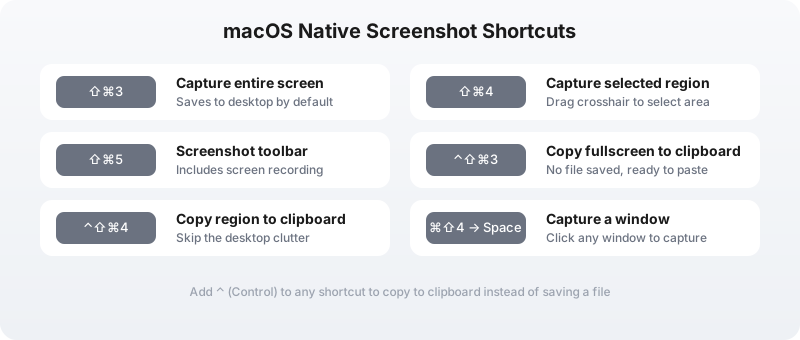
Захват в файл (сохраняется на рабочий стол или в выбранное место)
| Сочетание клавиш | Результат |
|---|---|
| ⇧⌘3 | Захват всего экрана |
| ⇧⌘4 | Захват выделенной области |
| ⇧⌘4 → Пробел | Захват выбранного окна |
| ⇧⌘5 | Открытие панели скриншотов |
Захват в буфер обмена (файл не создаётся)
| Сочетание клавиш | Результат |
|---|---|
| ⌃⇧⌘3 | Копирование всего экрана в буфер обмена |
| ⌃⇧⌘4 | Копирование выделенной области в буфер обмена |
| ⌃⇧⌘4 → Пробел | Копирование выбранного окна в буфер обмена |
Модификатор ⌃ (Control) — секрет чистого рабочего стола. Если вы вставляете скриншоты напрямую в Slack, Notion или GitHub, нет причин захламлять рабочий стол файлами. Зажмите Control при захвате, затем вставьте с помощью ⌘V.
Во время выделения области
Перетаскивая выделение с помощью ⇧⌘4, вы можете зажимать дополнительные клавиши для изменения поведения:
- Зажмите Пробел перед отпусканием: перемещение выделенной области
- Зажмите Shift при перетаскивании: блокировка одного измерения (горизонтального или вертикального)
- Зажмите Option при перетаскивании: изменение размера от центра вместо угла
Освоение этих модификаторов занимает несколько минут, но экономит часы в течение года.
Куда сохраняются скриншоты на Mac?
По умолчанию файлы скриншотов на Mac сохраняются на рабочий стол с именем файла, содержащим временную метку: Screenshot 2026-05-14 at 10.30.00 AM.png. Вы можете изменить это местоположение с помощью панели скриншотов:
- Нажмите ⇧⌘5, чтобы открыть панель
- Нажмите Параметры
- В разделе «Сохранить в» выберите Рабочий стол, Документы, Буфер обмена, Почта, Сообщения, Просмотр или другое местоположение
Если вы предпочитаете рабочий процесс с использованием клавиатуры, вы также можете изменить место сохранения по умолчанию из Терминала:
defaults write com.apple.screencapture location ~/Documents/Screenshots
killall SystemUIServer
Сначала создайте папку, иначе macOS вернётся к рабочему столу.
Как изменить настройки скриншотов на Mac
Помимо места сохранения, macOS позволяет настраивать несколько параметров поведения скриншотов на Mac через команды Терминала. Это полезно, если вы хотите определённый рабочий процесс без установки стороннего приложения.
Изменить формат по умолчанию
defaults write com.apple.screencapture type jpg
killall SystemUIServer
Поддерживаемые форматы: png, jpg, tiff, pdf, gif, bmp.
Убрать тени окон
defaults write com.apple.screencapture disable-shadow -bool true
killall SystemUIServer
Скриншоты окон больше не будут включать стандартную тень macOS. Это создаёт более чистые изображения для документации и передачи дизайна. Чтобы снова включить тени, установите значение false.
Изменить префикс имени файла
defaults write com.apple.screencapture name "Snap"
killall SystemUIServer
Теперь ваши скриншоты будут называться Snap 2026-05-14 at 10.30.00 AM.png вместо стандартного имени.
Включить дату в имени файла
defaults write com.apple.screencapture include-date -bool false
killall SystemUIServer
Это сокращает имена файлов до Snap 10.30.00 AM.png, если вы также изменили префикс.
Как редактировать скриншот на Mac
После создания скриншота на Mac у вас есть несколько вариантов редактирования:
Preview (по умолчанию)
Дважды щёлкните любой файл скриншота, чтобы открыть его в Preview. Нажмите кнопку Показать панель разметки, чтобы получить доступ к базовым инструментам: стрелки, фигуры, текст, подписи и распознавание фигур.
Preview подходит для простых аннотаций, но не хватает продвинутых функций, таких как размытие, пикселизация, нумерованные шаги и управление слоями.
Быстрый просмотр (Quick Look)
Выберите файл скриншота и нажмите Пробел, чтобы открыть Быстрый просмотр. Нажмите значок разметки в правом верхнем углу, чтобы получить доступ к тем же базовым инструментам без полного открытия Preview.
Приложение Фото
Если вы сохраняете скриншоты в библиотеку Фото, вы можете использовать встроенные инструменты редактирования для обрезки, цветокоррекции и фильтров. Это редко полезно для профессиональных скриншотов, но удобно для личного использования.
Когда встроенного инструмента недостаточно
Встроенная утилита для скриншотов на Mac подходит для повседневного использования. Но её возможности быстро достигают потолка. Вот самые распространённые жалобы продвинутых пользователей:
- Нет скроллинга. Вы не можете сделать скриншот всей веб-страницы, длинной истории переписки или лога ошибок одним изображением. Вам придётся вручную склеивать несколько захватов.
- Нет OCR. Извлечение текста из скриншота требует отдельного приложения или ручного перенабора.
- Ограниченные аннотации. Доступны стрелки и текстовые поля, но нет инструмента размытия для конфиденциальных данных, нет счётчиков шагов для туториалов и нет предустановленных размеров холста.
- Нет облачного обмена. Каждый скриншот — это локальный файл. Чтобы поделиться им, нужно прикрепить файл или вручную загрузить на хостинг.
- Нет встроенной аннотации при захвате. Вы всегда сначала захватываете, затем открываете редактор. Невозможно нарисовать стрелку прямо в оверлее захвата.
- Запись экрана — отдельно. Панель ⇧⌘5 включает запись, но экспорт GIF, обрезка клипов или добавление аудио требуют QuickTime или другого приложения.
Если какие-либо из этих ограничений вам знакомы, вы переросли встроенный инструмент. Хорошая новость в том, что вам не нужно платить за улучшение.
Snapzy: лучшее улучшение для скриншотов на Mac
Snapzy — это бесплатное приложение с открытым исходным кодом для скриншотов на Mac, которое заполняет все пробелы, оставленные встроенным инструментом. Оно работает на macOS 13 и новее, запускается из строки меню и аккуратно интегрируется с вашим существующим рабочим процессом.
Что делает Snapzy особенным
- По-настоящему бесплатный. Никакой freemium-модели, никакого пробного периода, никакой премиум-версии. Каждая функция доступна бесплатно.
- Открытый исходный код. Код публичный, проверяемый и поддерживаемый сообществом. Никакой скрытой телеметрии или сбора данных.
- Нативная производительность. Snapzy — это нативное приложение macOS, а не Electron-обёртка. Оно запускается мгновенно, использует минимум памяти и уважает вашу систему.
- Приватность в первую очередь. Скриншоты остаются на вашем устройстве, если вы сами не решите их загрузить. Никакого проприетарного облака, которое вас ограничивает.
Функции, расширяющие возможности скриншотов на Mac
Помимо ключевых функций, Snapzy добавляет улучшения рабочего процесса, от которых продвинутые пользователи зависят каждый день:
- Быстрый доступ: плавающая панель после каждого захвата с действиями копирования, редактирования, перетаскивания в приложение, открытия и удаления
- История захватов: плавающая панель плюс полноценный браузер для недавних скриншотов, видео и GIF с фильтрами по типу/времени, поиском по имени файла и однокликовым повторным открытием в редакторе
- Полностью настраиваемые сочетания клавиш: настройте каждое глобальное сочетание, включайте или выключайте отдельные сочетания и обнаруживайте системные конфликты до их возникновения
| Функция | Встроенный macOS | Snapzy |
|---|---|---|
| Захват всего экрана, области, окна | ✓ | ✓ |
| Скроллинг-захват | ✗ | ✓ |
| Запись экрана со звуком системы | Частично | ✓ |
| Встроенная аннотация при захвате | ✗ | ✓ |
| OCR-извлечение текста | ✗ | ✓ |
| Облачная загрузка (S3/R2) | ✗ | ✓ |
| Размытие, пикселизация, счётчики шагов | ✗ | ✓ |
| Экспорт GIF из видео | ✗ | ✓ |
| Вырезание объектов / удаление фона | ✗ | ✓ |
| Открытый исходный код | ✗ | ✓ |
| По-настоящему бесплатный | ✓ | ✓ |
Карта сочетаний клавиш Snapzy
Snapzy использует сочетания клавиш, которые кажутся естественными для всех, кто уже знает встроенные команды для скриншотов на Mac:
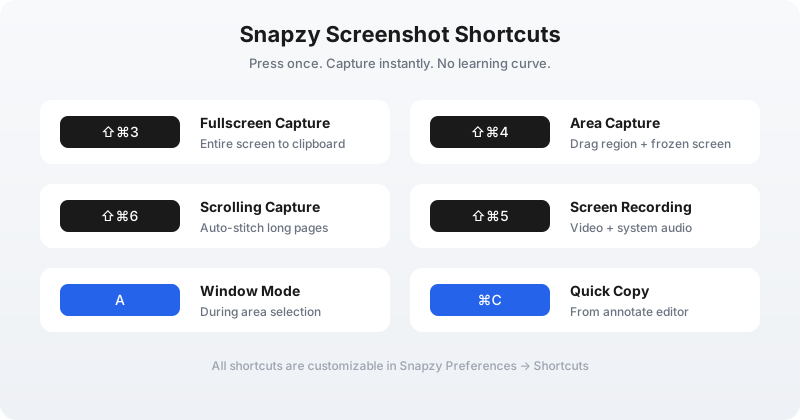
- ⇧⌘3: Захват всего экрана
- ⇧⌘4: Захват области с заморозкой (нажмите A во время выделения для режима окна)
- ⇧⌘6: Скроллинг-захват
- ⇧⌘5: Запись экрана
Все сочетания клавиш можно настроить в настройках Snapzy, если вы предпочитаете другие комбинации.
Сравнение инструментов для скриншотов на Mac
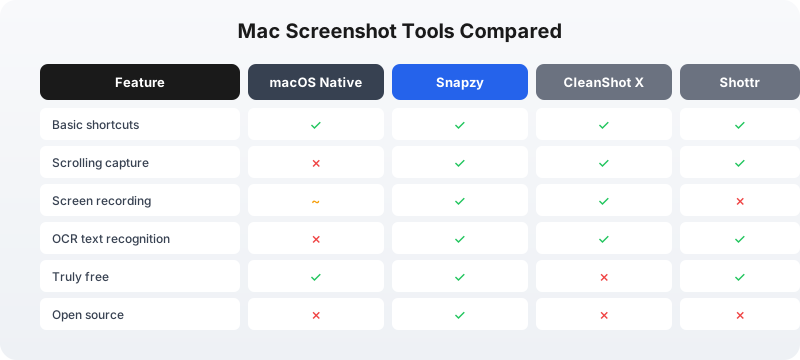
Если вы оцениваете приложения для скриншотов на Mac, вы, вероятно, видели упоминания CleanShot X и Shottr рядом с Snapzy. Вот как они сравниваются:
CleanShot X
CleanShot X — самое отшлифованное платное приложение для скриншотов на Mac. Оно предлагает скроллинг-захват, аннотации, запись экрана и облачную загрузку. Однако оно стоит $29 за одну лицензию или требует подписки для обновлений и облачного хранилища. Многие функции — такие как запись GIF и удаление фона — скрыты за этой платной стеной.
Shottr
Shottr — бесплатное приложение для скриншотов с отличными инструментами аннотаций и OCR. Оно лёгкое и быстрое. Однако оно полностью лишено записи экрана, не имеет интеграции с облачной загрузкой и не предлагает скроллинг-захват. Это сильный выбор для чистой аннотации скриншотов, но не полноценное решение для рабочего процесса.
Snapzy
Snapzy соответствует или превосходит набор функций CleanShot X, оставаясь полностью бесплатным. Оно включает запись экрана, скроллинг-захват, OCR, аннотации, облачную загрузку и Capture Markup — всё это без какой-либо цены. Компромисс в том, что Snapzy финансируется сообществом, а не коммерческой компанией, что означает, что темпы разработки зависят от спонсорства.
Для пользователей, которые хотят самый мощный рабочий процесс для скриншотов на Mac без затрат, Snapzy — очевидный выбор.
Часто задаваемые вопросы
Какое сочетание клавиш для скриншота на Mac?
Самые распространённые сочетания клавиш для скриншотов на Mac: ⇧⌘3 для всего экрана, ⇧⌘4 для выделенной области и ⇧⌘5 для панели скриншотов. Добавьте ⌃ (Control), чтобы скопировать в буфер обмена вместо сохранения файла.
Как изменить место сохранения скриншотов на Mac?
Нажмите ⇧⌘5, нажмите Параметры и выберите новое место сохранения. Либо используйте Терминал: defaults write com.apple.screencapture location ~/Path/To/Folder, а затем killall SystemUIServer.
Можно ли сделать скроллинг-скриншот на Mac?
Встроенный инструмент для скриншотов на Mac не поддерживает скроллинг-захват. Используйте Snapzy и нажмите ⇧⌘6, чтобы захватить всю веб-страницу, документ или историю переписки одним склеенным изображением.
Как сделать скриншот отдельного окна на Mac?
Нажмите ⇧⌘4, затем нажмите Пробел. Ваш курсор превратится в значок камеры. Щёлкните по окну, которое хотите захватить. В Snapzy вы также можете нажать A во время выделения области, чтобы переключиться в режим окна.
Какое лучшее бесплатное приложение для скриншотов на Mac?
Snapzy — лучшее бесплатное приложение для скриншотов на Mac в 2026 году. Оно включает скроллинг-захват, запись экрана, OCR, аннотации, облачную загрузку и встроенную разметку — всё бесплатно и с открытым исходным кодом.
Как убрать тень из скриншотов окон?
Выполните defaults write com.apple.screencapture disable-shadow -bool true в Терминале, затем killall SystemUIServer. В Snapzy захват окна автоматически учитывает эту настройку.
Можно ли записывать экран на Mac со звуком?
Да. Snapzy включает запись экрана как с системным аудио, так и с микрофоном. Нажмите ⇧⌘5, чтобы начать. Вы также можете включить подсветку кликов мыши и отображение нажатий клавиш для туториалов.
Заключение
Освоение рабочего процесса скриншотов на Mac — одно из самых эффективных обновлений продуктивности, которое вы можете сделать на Mac. Встроенные инструменты — надёжная основа. Но если вы делаете скриншоты ежедневно — для работы, творчества или общения — вы заслуживаете инструмент, который соответствует вашему темпу.
Snapzy был создан именно для этого. Он уважает сочетания клавиш, которые вы уже знаете, добавляет функции, которые вам действительно нужны, и остаётся бесплатным навсегда, потому что финансируется сообществом, а не моделью подписки. Если вы готовы улучшить свой рабочий процесс со скриншотами на Mac, скачайте Snapzy бесплатно и ощутите разницу.
Поддержать проект
Snapzy бесплатен и имеет открытый исходный код. Если он вам полезен, рассмотрите возможность спонсорства, чтобы помочь поддерживать разработку и доступность для всех.