Capture Markup:撮影しながら注釈、待つ必要なし
Capture Markup:撮影しながら注釈を付ける
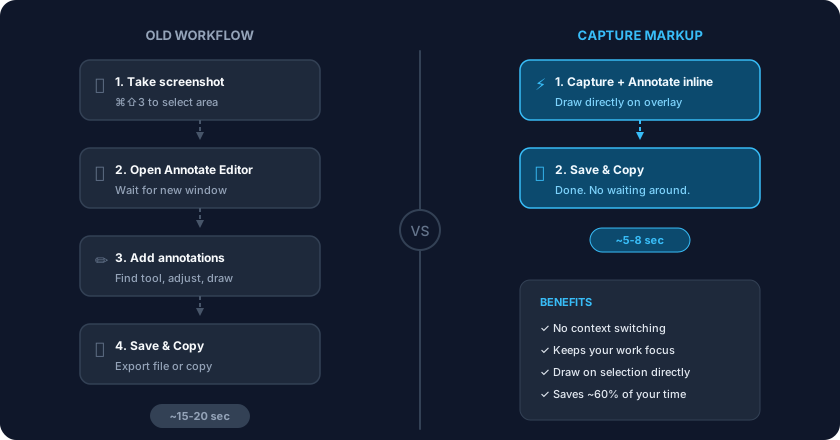
スクリーンショットを撮って、注釈エディタが開くのを待って、正しいツールを探して、やっとバグを指す矢印を描き始めたことはありませんか?
そのワークフローはとても身近なものなので、多くの人は「これが仕様だ」と受け入れています。しかし、そうである必要はありません。
Capture Markup — Snapzy v1.14の新機能 — を使えば、キャプチャオーバーレイ内で直接注釈を追加できます。新しいウィンドウなし。中断なし。撮影、描画、完了。
繰り返される問題
従来のスクリーンショットワークフローについて考えてみましょう:
- キャプチャ用のショートカットを押す
- 角にサムネイルが表示される
- サムネイルをクリックする(またはアプリを開く)
- 注釈エディタが新しいウィンドウで開く
- ツールを見つけ、色を選び、矢印を描く
- 保存またはコピー
1サイクルあたり約15〜20秒かかります。小さく聞こえますが、1日に30枚のスクリーンショットを撮ると、ウィンドウを開くのを待つだけで約10分になります。
さらに重要なこと:すべてのコンテキストスイッチは、脳にフォーカス状態を再読み込みさせることを強制します。デバッグフローに集中している時にバグを見つけて、キャプチャして — それから別のウィンドウに引きずり込まれます。戻ってくる頃には、バグがスクロールして消えていたり、次に何をしていたか忘れていたりします。
Capture Markupとは?
Capture Markup(インライン範囲注釈とも呼ばれます)は、画面キャプチャ範囲を選択している間に、オーバーレイ内で直接注釈を追加できる機能です。
従来のフロー:
キャプチャ → エディタを開く → 注釈 → 保存
新しいフロー:
キャプチャ + インライン注釈 → 保存
キャプチャオーバーレイ内で、選択範囲をドラッグした後、選択範囲のすぐ上にツールバーが表示されます。以下ができます:
- 矢印を描く — 重要なディテールを指す
- テキストを追加 — 簡単な説明のため
- 長方形または円を描く — UI要素を囲む
- ハイライト — コードブロックやボタンを強調
- 番号付きステップ — チュートリアル用
- ペン — 手書きのマーク
- 元に戻す / やり直す — 間違えた場合
すべては既に見ている画面の上で行われます。新しいウィンドウなし。トランジションアニメーションなし。フォーカスを失うことなし。
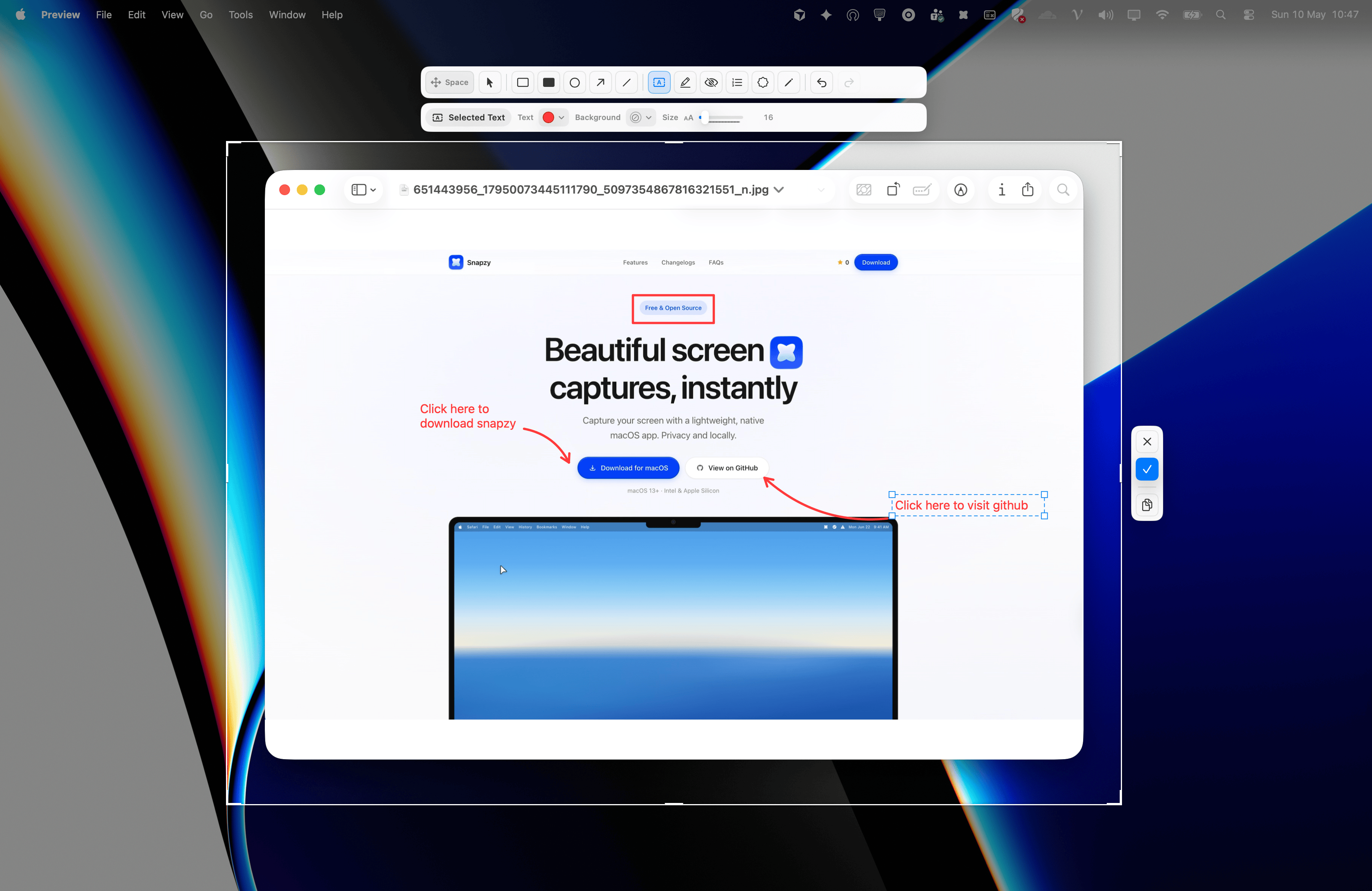
実際の見た目
以下は、Webページの範囲をキャプチャ中の実際のCapture Markupインターフェースです:
注目すべき点:
- ツールツールバーは選択範囲のすぐ上にあり、コンパクトで目立ちません
- プロパティバーはアクティブなツールのオプションを表示 — 色、サイズ、背景
- 矢印とテキストの注釈はリアルタイムでスクリーンショットに直接描かれます
- 完了したら、Enter を押すかチェックボタンをクリック — 画像はすべての注釈が焼き付けられた状態で保存されます
他のアプリとの比較
| 機能 | Snapzy(Capture Markup) | CleanShot X | Shottr | macOS標準 |
|---|---|---|---|---|
| キャプチャオーバーレイ内で注釈 | はい | いいえ | いいえ | いいえ |
| キャプチャから完了までの時間 | 約5秒 | 約15秒 | 約12秒 | 約20秒 |
| ワークフローステップ | 2ステップ | 4ステップ | 4ステップ | 5ステップ以上 |
| 作業コンテキストを保持 | はい | いいえ | いいえ | いいえ |
| オーバーレイ内で元に戻す/やり直す | はい | いいえ | いいえ | いいえ |
| オーバーレイ内のフル注釈ツールキット | はい | 基本的なプレビューのみ | いいえ | いいえ |
CleanShot X
CleanShot Xにはキャプチャ後のクイックアクセスオーバーレイがありますが、それは主にプレビュー、コピー、またはアクション(保存、注釈、アップロード)を選ぶためです。実際に注釈を付けるには、別の注釈エディタを開く必要があります。彼らのオーバーレイは見栄えが良いですが、「キャプチャ後のコントロールパネル」であり、「キャプチャ中に描画するキャンバス」ではありません。
Shottr
Shottrには優れた注釈ツールがありますが、それらは完全にキャプチャ後です。まず撮影して、それから画像がエディタウィンドウで開きます。範囲選択中のインラインオーバーレイはまったくありません。
macOS標準
macOSの組み込みスクリーンショットツールには、Previewツールバー(保存した画像を開いた場合)を通じた基本的な注釈がありますが、フローは不便です:キャプチャ → デスクトップでファイルを見つける → Previewを開く → ツールを選ぶ。オーバーレイもインラインもありません。
Capture Markup vs 注釈エディタの使い分け
Capture Markupはフルの注釈エディタを置き換えるものではありません — 両者は補完し合います。
Capture Markupを使う時:
- 数本の矢印または短いメモ付きのクイックスクリーンショットが必要な時
- デバッグ中にバグを即座にマークする必要がある時
- シンプルなステップバイステップの説明で内部ドキュメントを書いている時
- 作業フローに没頭したままフォーカスを壊したくない時
注釈エディタを使う時:
- 精密なトリミング、背景の入れ替え、ウォーターマークなどの本格的な編集が必要な時
- ソーシャルメディア用に特定のキャンバスサイズで書き出す時
- 保存したプリセットを適用したい時
- 以前に撮ったスクリーンショットを編集している時
Snapzyは両方を提供します。Capture Markupでスピードを。注釈エディタで深さを。
有効にする方法
Capture Markupは、Snapzy v1.14.0以降で 範囲キャプチャ(⌘⇧3)に組み込まれています。
使い方:
- ⌘⇧3 を押して固定範囲キャプチャを開く
- 必要な範囲をドラッグして選択
- 選択範囲の上に注釈ツールバーが自動的に表示される
- ツールを選んでオーバーレイに直接描画を開始
- Enter を押すかチェックボタンをクリックして保存
- 画像がクリップボードにコピーされる(または設定に応じてファイルに保存される)
特定のキャプチャでCapture Markupを使いたくない場合は、ツールバーを無視するだけです — 範囲を選択した直後にEnterを押すと、スクリーンショットは通常通り保存されます。
結論
Capture Markupは、スクリーンショットについて考え方を変えます。「撮影してから修正」ではなく、「同じ息で撮影して修正」です。
他のアプリでは、撮影と注釈の間に常にギャップがあります。Snapzyでは、そのギャップが消えます。
まだv1.14にアップデートしていない場合は、Snapzyを開いてアップデートを確認してください。この機能は、Snapzyのすべての機能と同様に無料です。
Snapzyを無料でダウンロードするか、その他の機能を確認してください。
プロジェクトを支援
Snapzyは無料でオープンソースです。役立つと感じたら、開発を維持し、誰にでもアクセスできるようにするためのスポンサーシップをご検討ください。