Snapzyでクラウドストレージを設定する方法
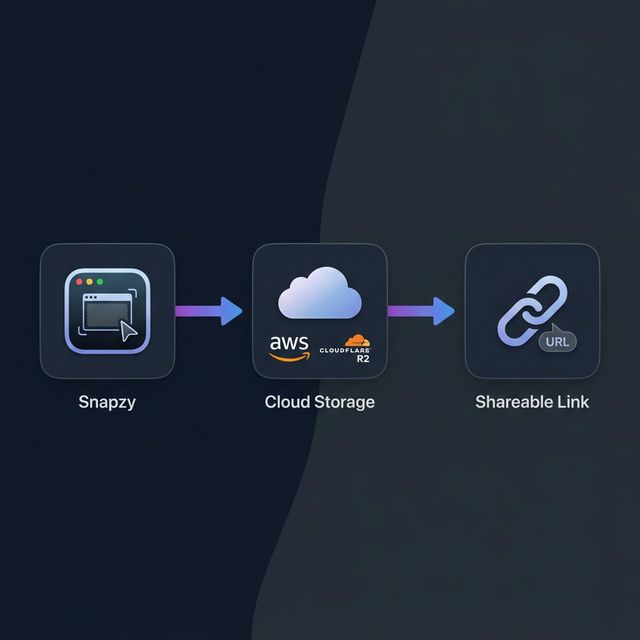
Snapzyでクラウドストレージを設定する方法 ☁️
Snapzyのクラウドストレージ機能を使うと、スクリーンショットを自分のクラウドバケットに自動アップロードし、即座にクリップボードに共有可能なリンクをコピーできます。第三者の画像ホスティングは不要 — あなたのデータはあなたのものです。
このガイドでは、AWS S3 または Cloudflare R2 をクラウドプロバイダーとして設定する手順を説明します。
前提条件
始める前に、以下を確認してください:
- Snapzy v1.4.0以上 がMacにインストールされていること
- AWSアカウント(S3の場合)または Cloudflareアカウント(R2の場合)
- パブリック読み取りアクセス(またはカスタムドメイン)で作成されたバケット — アップロードされたファイルがURLでアクセスできるようにするため
オプションA:AWS S3の設定
ステップ1 — S3バケットを作成する
- AWSマネジメントコンソールにサインイン
- バケットを作成 をクリック
- バケット名を入力(例:
my-snapzy-uploads) - リージョンを選択(例:
us-east-1) - 「すべてのパブリックアクセスをブロック」 のチェックを外す — 共有リンクにはパブリック読み取りアクセスが必要です
- バケットを作成 をクリック
ヒント: バケット全体をパブリックにしたくない場合は、CloudFrontディストリビューションや、カスタムドメインを使用した署名付きURLを代わりに使用できます。
ステップ2 — バケットポリシーを設定する
snapzy/ プレフィックスでのパブリック読み取りアクセスを許可するために、このバケットポリシーを追加してください:
{
  "Version": "2012-10-17",
  "Statement": [
    {
      "Sid": "PublicReadSnapzy",
      "Effect": "Allow",
      "Principal": "*",
      "Action": "s3:GetObject",
      "Resource": "arn:aws:s3:::YOUR_BUCKET_NAME/snapzy/*"
    }
  ]
}
YOUR_BUCKET_NAME を実際のバケット名に置き換えてください。
ステップ3 — IAM認証情報を作成する
- IAMコンソールにアクセス
- 新しいIAMユーザーを作成するか、既存のユーザーを使用
- 以下の権限を持つポリシーをアタッチ:
{
  "Version": "2012-10-17",
  "Statement": [
    {
      "Effect": "Allow",
      "Action": [
        "s3:PutObject",
        "s3:GetObject",
        "s3:DeleteObject",
        "s3:GetBucketLifecycleConfiguration",
        "s3:PutBucketLifecycleConfiguration",
        "s3:DeleteBucketLifecycleConfiguration",
        "s3:HeadBucket"
      ],
      "Resource": [
        "arn:aws:s3:::YOUR_BUCKET_NAME",
        "arn:aws:s3:::YOUR_BUCKET_NAME/*"
      ]
    }
  ]
}
- アクセスキーID と シークレットアクセスキー を生成 — 安全に保管してください
ステップ4 — Snapzyで設定する
Snapzyを開き → 環境設定 → クラウド タブでフォームに入力:
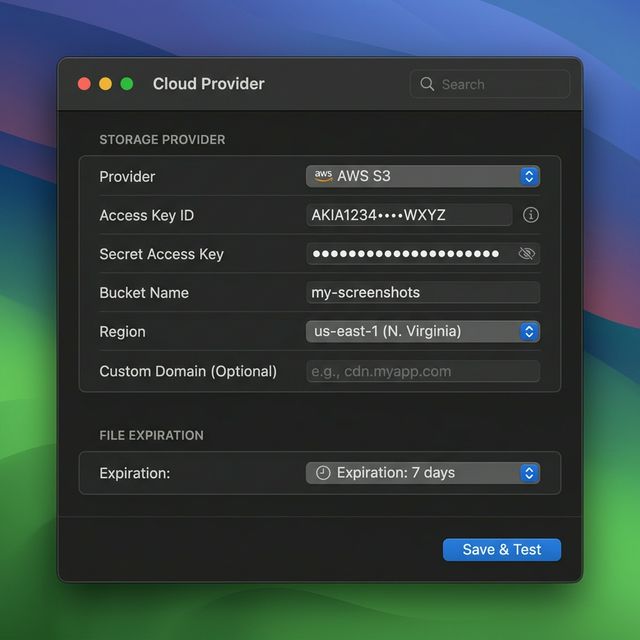
| 項目 | 値 |
|---|---|
| プロバイダー | AWS S3 |
| アクセスキーID | IAMアクセスキー |
| シークレットアクセスキー | IAMシークレットキー |
| バケット名 | S3バケット名 |
| リージョン | 選択したリージョン(例:us-east-1) |
| エンドポイント | 標準S3の場合は空白(またはS3互換サービスのカスタムエンドポイント) |
| カスタムドメイン | (オプション) CloudFrontまたはカスタムドメイン |
保存してテスト をクリック — Snapzyが認証情報を検証し、自動期限切れのライフサイクルルールを設定します。
オプションB:Cloudflare R2の設定
ステップ1 — R2バケットを作成する
- Cloudflareダッシュボードにサインイン
- サイドバーで R2オブジェクトストレージ に移動
- バケットを作成 をクリック
- バケット名を入力(例:
snapzy-uploads) - バケットを作成 をクリック
ステップ2 — パブリックアクセスを有効にする
アップロードされたファイルをURLでアクセス可能にするには、以下のいずれかを設定する必要があります:
- R2.devサブドメイン — バケット設定で、
r2.devパブリックURLを有効にする(簡単で迅速) - カスタムドメイン — 設定 → パブリックアクセス → カスタムドメイン で独自のドメインを接続
注: 本番環境ではカスタムドメインを推奨します。
r2.devサブドメインにはレート制限があります。
ステップ3 — APIトークンを生成する
- Cloudflareダッシュボードで、R2オブジェクトストレージ → 概要 に移動
- R2 APIトークンを管理 をクリック
- APIトークンを作成 をクリック
- 権限をバケットの オブジェクト読み書き に設定
- アクセスキーID と シークレットアクセスキー をコピー
- アカウントID をメモ — エンドポイントURLに必要です
R2のエンドポイント形式:
https://<ACCOUNT_ID>.r2.cloudflarestorage.com
ステップ4 — Snapzyで設定する
Snapzyを開き → 環境設定 → クラウド タブでフォームに入力:
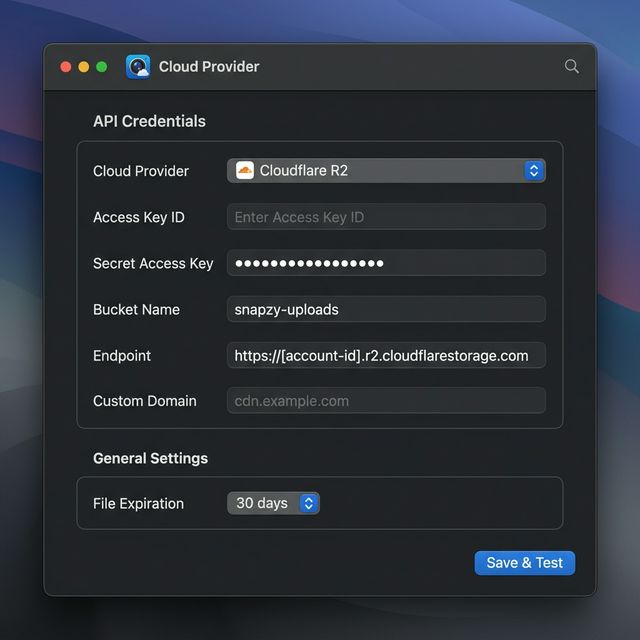
| 項目 | 値 |
|---|---|
| プロバイダー | Cloudflare R2 |
| アクセスキーID | R2 APIトークンのアクセスキー |
| シークレットアクセスキー | R2 APIトークンのシークレットキー |
| バケット名 | R2バケット名 |
| エンドポイント | https://<ACCOUNT_ID>.r2.cloudflarestorage.com |
| カスタムドメイン | パブリックアクセス用ドメイン(例:cdn.example.com) |
保存してテスト をクリック — Snapzyが接続を検証し、ライフサイクルルールを設定します。
ファイルの有効期限を設定する
Snapzyは、S3/R2のライフサイクルルールを使用した自動ファイル期限切れをサポートしています。以下から選択できます:
| 期間 | 説明 |
|---|---|
| 1日 | 24時間後にファイルを削除 |
| 3日 | 一時的な共有に最適 |
| 7日 | デフォルト — バランスの取れた保持期間 |
| 14日 | 2週間の期間 |
| 30日 | 1か月の保持期間 |
| 60日 / 90日 | 延長保持期間 |
| 永久 | 手動で削除されるまでファイルが保持されます |
重要: 有効期限設定を変更した後、Snapzyはバケットのライフサイクルルールを自動的に更新します。クラウドプロバイダーは、有効期限の期間が経過してから削除を処理するのに最大24時間かかる場合があります。
自動アップロードを有効にする
クラウドストレージの設定が完了したら、自動アップロードを有効にします:
- 環境設定 → キャプチャ後 を開く
- スクリーンショット欄の下にある クラウドにアップロード をトグルオン
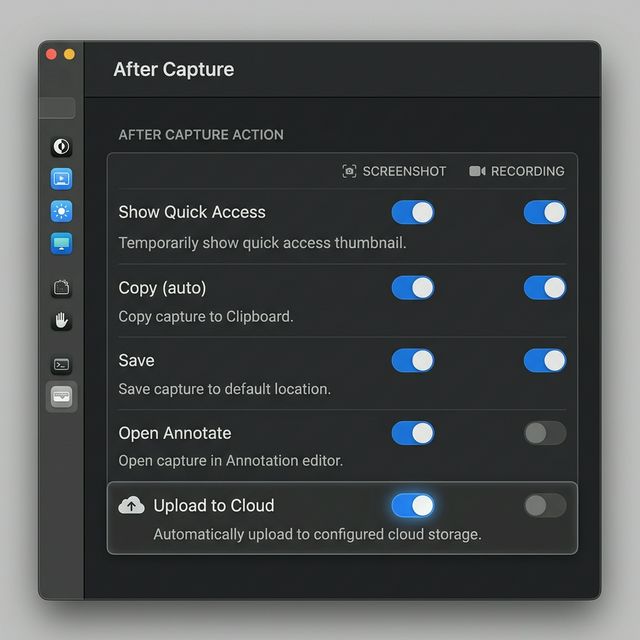
これで、スクリーンショットを撮るたびにSnapzyは以下を実行します:
- ✅ クラウドバケットにアップロード
- 📋 パブリックリンクをクリップボードにコピー
- 🔗 クイックアクセスカードにリンクを表示
クイックアクセスカードまたは注釈エディタから手動でアップロードすることもできます。
アップロード履歴
クラウドアップロード ウィンドウを開くには:
- メニューバーで Snapzyアイコン をクリック
- クラウドアップロード を選択(ショートカット:
⌘⇧L)
環境設定 → ショートカット で、このアクション用のカスタムキーボードショートカットを設定することもできます。
クラウドアップロードウィンドウでは、すべてのアップロードの概要を確認できます。ツールバーのトグルで リスト表示 と グリッド表示 を切り替えることができます。このウィンドウには以下も含まれます:
- 検索 — ファイル名またはURLでアップロードを検索
- フィルター — ステータス(有効/期限切れ)、プロバイダー、有効期限、並び順でフィルター
- リンクをコピー — 任意のアップロードにカーソルを合わせてコピーアイコンをクリックするとパブリックURLを取得
- ブラウザで開く — 任意のアップロードをSafariで直接プレビュー
- 削除 — クラウドストレージから個別のファイルを削除するか、一括削除
- 統計 — アップロードの総数を一目で確認
認証情報を保護する
Snapzyは、クラウド認証情報をmacOSキーチェーンに保存します(平文ではありません)。さらにセキュリティを高めるために、保護パスワードを設定できます:
- クラウドを初めて設定するときにパスワードの設定を求められます
- クラウド認証情報の表示または編集にはパスワードが必要です
- パスワードを忘れた場合は、設定全体をリセットできます
Macを他の人と共有している場合は、保護パスワードの設定を強くお勧めします。
リファレンスドキュメント
AWS S3
Cloudflare R2
ヘルプが必要ですか?GitHubでIssueを開く — 喜んでお手伝いします!🙌
プロジェクトを支援
Snapzyは無料でオープンソースです。役立つと感じたら、開発を維持し、誰にでもアクセスできるようにするためのスポンサーシップをご検討ください。