ショートカット競合の修正:macOSとSnapzyが⌘⇧3を巡って争う時
ショートカット競合の修正:macOSとSnapzyが「争う」時
Snapzyをインストールしたばかりです。ワクワクしながら、スクリーンショットを試すために ⌘⇧3 を押します。そして…何も起こりません。または、さらに悪いことに、2つの画像が同時にできてしまいます — 1つはmacOSから、1つはSnapzyから。
ショートカット競合へようこそ。これは新規ユーザーが最も遭遇する一般的な問題です。
心配しないでください。Snapzyのバグでも、macOSのバグでもありません。両方のシステムが同じキー組み合わせを登録しただけです。この記事では、約60秒で永久的に修正する方法をお見せします。
なぜこれが起こるのか
macOSには、システムに組み込まれた3つのデフォルトスクリーンショットショートカットがあります:
- ⇧⌘3 — 画面全体の写真を保存
- ⇧⌘4 — 選択範囲の写真を保存
- ⇧⌘5 — スクリーンショットと収録ツールバーを開く
Snapzyはデフォルトでこれらと同じ組み合わせを使用します。理由は?Snapzyが組み込みのmacOSスクリーンショットツールを完全に置き換えたいので、覚えなければならない新しいショートカットを増やしたくないからです。
しかし、macOSはサードパーティアプリにショートカットを自動的に譲渡しません。⇧⌘3 を押すと、オペレーティングシステムがイベントを最初に取得し、Snapzyに渡す代わりに処理することを決定します。
結果:
- ケース1: macOSが画面をキャプチャし、Snapzyが応答しない
- ケース2: 両方が同時に発動し、重複したファイルができる
- ケース3: 時々Snapzyが勝ち、時々macOSが勝つ — 信頼できない
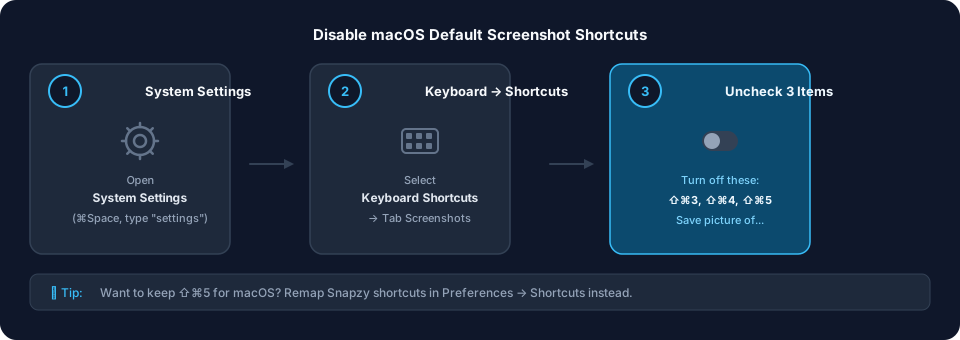
修正方法:macOSのデフォルトスクリーンショットショートカットを無効にする
最もクリーンな解決策は、macOSのスクリーンショットショートカットをオフにして、Snapzyがこれらのキーを完全に所有するようにすることです。
ステップ1:システム設定を開く
⌘Space を押して、「System Settings」と入力し、Enterを押します。
または、左上隅のAppleロゴをクリック → システム設定。
ステップ2:キーボードショートカットに移動する
左側の検索バーに 「keyboard shortcuts」 と入力します。または手動で移動:
キーボード → キーボードショートカット
ステップ3:3つのスクリーンショット項目のチェックを外す
左の列で、スクリーンショット(アプリショートカットまたはシステムグループの下)を選択します。
ショートカットのリストが表示されます。以下の3つを見つけて、チェックを外してください:
- 画面全体の写真をファイルとして保存 —
⇧⌘3 - 選択範囲の写真をファイルとして保存 —
⇧⌘4 - スクリーンショットと収録のオプション —
⇧⌘5
注:画面全体の写真をクリップボードにコピー(⌃⇧⌘3)または選択範囲の写真をクリップボードにコピー(⌃⇧⌘4)は、自分が何をしているか分からない限り無効にしないでください。これらは追加の ⌃(コントロール)キーを使用するため、Snapzyとは競合しません。
ステップ4:テストする
デスクトップに戻って ⇧⌘3 を押します。Snapzyの固定範囲オーバーレイが即座に表示されるはずです。もうmacOSのサムネイルはありません。デスクトップに謎のファイルもできません。
macOSのショートカットを保持したい場合は?
一部のユーザーは、緊急時用にネイティブのmacOSショートカットを保持したいとか、単に習慣で使いたいと思います。それは構いません。
2つのオプションがあります:
オプションA:Snapzyのショートカットを再マッピングする
Snapzy → 環境設定 → ショートカット を開いて、別の組み合わせを割り当てます:
- 範囲キャプチャ:
⇧⌘3の代わりに⌃⌥⌘3 - ウィンドウキャプチャ:
⇧⌘4の代わりに⌃⌥⌘4 - 画面録画:
⇧⌘5の代わりに⌃⌥⌘5
Snapzyには組み込みの競合検出があります。システムまたは別のアプリが既に使用しているキーを割り当てようとすると、すぐに警告が表示されます。
オプションB:ハイパーキーを使用する
Karabiner-Elementsのようなキーリマッパーを実行している場合は、Caps Lock を「ハイパーキー」(⌃⌥⇧⌘)にマップできます。その後:
- Hyper + 3 = 範囲キャプチャ
- Hyper + 4 = ウィンドウキャプチャ
- Hyper + 5 = 録画
利点:どのアプリとも競合する可能性はゼロ。欠点:追加のリマッピングツールが必要。
まだ競合がある兆候
ガイドに従ったけれど、まだ何かがおかしいと感じる場合は、以下を確認してください:
兆候1:まだmacOSのサムネイルが表示される
キャプチャ後に右下に小さなサムネイルが表示される場合、それはmacOSです — Snapzyではありません。
確認: システム設定 → キーボード → キーボードショートカット → スクリーンショット を開き、正しい項目のチェックを外したことを確認します。macOSのチェックボックスはわかりにくいことがあります。不明な場合は、行を直接クリックしてトグルします。
兆候2:macOSのショートカットを無効にしてもSnapzyが応答しない
Snapzyが実際に実行されていることを確認してください(メニューバーにアイコンがあるか確認)。ない場合は、アプリケーションから起動します。
また、Snapzyにアクセシビリティと画面収録の権限があることを確認してください。システム設定 → プライバシーとセキュリティ に移動し、両方をSnapzyに対して有効にしてください。
兆候3:一部のショートカットは動作するが、他のショートカットは動作しない
1つまたは2つのショートカットだけを無効にして、3つ目を見逃している可能性があります。スクリーンショットリストに戻って、3つすべて(⇧⌘3、⇧⌘4、⇧⌘5)のチェックが外れていることを確認してください。
よくある質問
macOSのショートカットを無効にすると何か壊れますか?
いいえ。Snapzyを使って画面をキャプチャできます。ネイティブのmacOSツールを再度必要にした場合は、システム設定に戻ってこれらのチェックボックスを再度有効にするだけです。
macOSをベトナム語で使用していて「Screenshots」が見つかりません
ベトナム語のmacOSでは、パスは次のとおりです:
Cài đặt Hệ thống → Bàn phím → Phím tắt → Ảnh chụp màn hình
⇧⌘3、⇧⌘4、⇧⌘5 のショートカットが設定されたエントリを探して、チェックを外してください。
なぜSnapzyがmacOSのショートカットを自動的に無効にしないのですか?
セキュリティ上の理由から、Appleはサードパーティアプリにシステム設定を黙って変更することを許可していません。これにはroot権限またはUIスクリプティングが必要であり、どちらもmacOSは推奨していません。なので手動で行う必要があります — ただし、一度だけです。
SnapzyとmacOSのスクリーンショットを並行して使えますか?
はいですが、同じショートカットではできません。SnapzyとmacOSに別の組み合わせを割り当てるか、一方をアクティブに使用している間に他方を無効にしてください。
まとめ
ショートカット競合は、Snapzyの最も面倒な初回体験です — そして最も簡単に修正できます。3つのデフォルトのmacOSスクリーンショットショートカットを無効にするだけで、スムーズで高速で中断のないキャプチャワークフローが手に入ります。
今日Snapzyをインストールした場合は、このガイドに60秒を費やしてください。その後、キーを押して何も起こらない感覚を忘れてしまうでしょう。
まだの場合はSnapzyを無料でダウンロードしてください。
プロジェクトを支援
Snapzyは無料でオープンソースです。役立つと感じたら、開発を維持し、誰にでもアクセスできるようにするためのスポンサーシップをご検討ください。