Macでスクリーンショットを撮る方法:2026年完全ガイド
Macでスクリーンショットを撮る方法:2026年完全ガイド
Macでスクリーンショットを撮る方法について悩んだことがあるなら、あなただけではありません。最も一般的なコンピュータ操作の一つであるにもかかわらず、スクリーンショットの撮影で毎日何千ものユーザーが苦労しています。キーボードショートカットを忘れてしまう人。間違った範囲をキャプチャして最初からやり直す人。そして、Macが単なるデスクトップへの基本画像保存以上のことができることを気づかないままの人が大多数です。
このガイドでは、Macでスクリーンショットを撮る正しい方法を紹介します — すべてのユーザーが知っておくべき組み込みショートカットから、単なるスクリーンショットを強力なコミュニケーションツールに変える高度なテクニックまで。バグ報告のためのクイックキャプチャ、長いウェブページのスクロール撮影、プレゼンテーション用の洗練された注釈付き画像が必要であろうと、ここに答えがあります。
スクリーンショットとは何か?
スクリーンショットとは、現在画面に表示されているもののデジタル画像です。ディスプレイの写真を撮るようなものだと考えてください。画面全体、単一のウィンドウ、特定の領域をキャプチャできます。スクリーンショットは、バグ報告、チュートリアル、デザインフィードバック、ドキュメント、ソーシャルメディア、そしてクイックな視覚メモに使用されます。
概念はシンプルです。しかし、使用するツールによって実行方法は大きく異なります。macOSには基本的なスクリーンショット機能が標準で搭載されています。しかし、注釈を付けたり、動画を録画したり、スクロールコンテンツをキャプチャしたりするには、より高機能なツールが必要です。
Macでスクリーンショットを撮る方法(標準機能)
AppleはすべてのmacOSバージョンにスクリーンショットユーティリティを搭載しています。始めるために何もインストールする必要はありません。以下がデフォルトのショートカットです:
| ショートカット | 機能 |
|---|---|
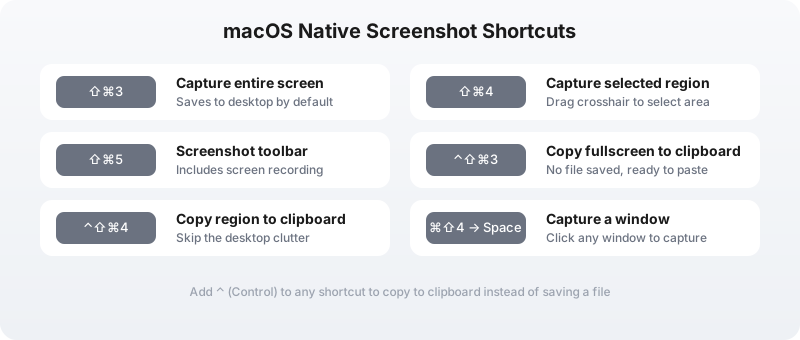
| ⇧⌘3 | 画面全体をキャプチャしてファイルとして保存 |
| ⇧⌘4 | 十字カーソルでドラッグして選択領域をキャプチャ |
| ⇧⌘5 | 録画オプション付きのスクリーンショットツールバーを開く |
| ⌃⇧⌘3 | 画面全体をクリップボードにコピー(ファイルは保存されない) |
| ⌃⇧⌘4 | 選択領域をクリップボードにコピー(ファイルは保存されない) |
| ⇧⌘4 → Space | ウィンドウキャプチャモードに切り替え、ウィンドウをクリック |
これらのショートカットは即座に動作し、基本的なニーズには十分信頼性があります。画面の内容を素早く取って先に進みたいだけなら、これで十分です。
しかし、制限もあります。標準ツールはスクロールキャプチャに対応していないため、ウェブページ全体を一枚の画像でスクリーンショットすることはできません。Previewツールバー以上の注釈ツールはありません。そして、システム音声付きで画面を録画したい場合は、QuickTime Playerのような別のアプリが必要です — 追加設定なしでは音声ルーティングができません。
基本的なスクリーンショットツールの問題点
標準のショートカットを使ってMacでスクリーンショットを撮る方法を知ることは、最低限の要件です。本当の問題は、画像をキャプチャした後のことです。
標準ツールを使った典型的なワークフローは以下のようになります:
- ⇧⌘4を押して領域をドラッグで選択する
- ファイルがデスクトップに
Screenshot 2026-05-14 at 10.30.00 AM.pngのような名前で保存される - Previewを開き、マークアップツールバーをクリックして矢印ツールを探す
- 矢印を描き、テキストを追加する
- エクスポートしてメールやメッセージに添付する
これは5ステップ、アプリ切り替えが2回、およそ30秒の手間です。1日に20枚のスクリーンショットを撮ると、コンテキスト切り替えで10分を失います。1ヶ月で、それは数時間に積み上がります。
より大きな問題は機能性です。標準ツールには以下のことができません:
- 長いウェブページやチャット履歴のようなスクロールコンテンツをキャプチャ
- OCRを使って画像からテキストを抽出
- ワンクリックでシステム音声付きの画面録画
- スクリーンショットをクラウドストレージにアップロードして共有リンクをコピー
- 別のエディタを開かずにキャプチャ中にインラインで注釈を付ける
カジュアルなユーザーには、これらの制限は問題にならないかもしれません。開発者、デザイナー、ライター、そして仕事で視覚的にコミュニケーションを取るすべての人にとって、これらは決定的な欠陥です。
Snapzyでより良いスクリーンショットを撮る方法
Snapzyは、標準ツールができないことをすべてこなす無料のオープンソースのMac用スクリーンショットアプリです。速度、パワー、そしてゼロの摩擦を求めるユーザー向けに設計されています。そしてほとんどの代替品とは異なり、本当に無料です — 試用期間なし、ウォーターマークなし、サブスクリプションの催促なし。
Snapzyを使うと、スクリーンショットの撮り方はどう変わるでしょうか:
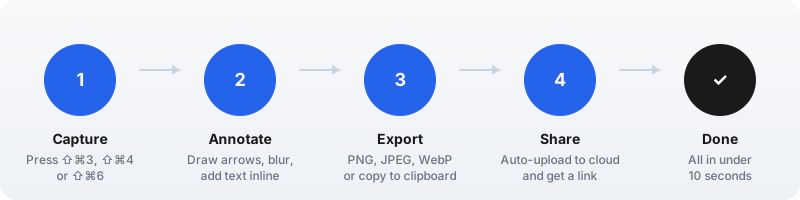
Step 1:5つのモードでキャプチャ
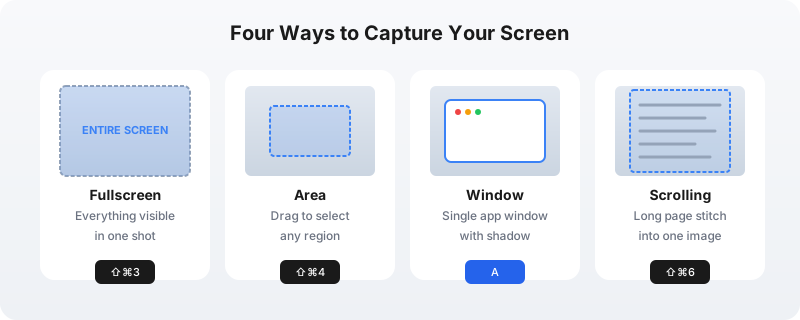
Snapzyには4つのキャプチャ方法があり、それぞれが直感的なショートカットに割り当てられています:
- 全画面(⇧⌘3): 画面上のすべてを即座にキャプチャ
- 領域(⇧⌘4): まず画面をフリーズしてからキャプチャするため、クリックで消えるホバー状態やドロップダウン、ツールチップもキャプチャ可能
- ウィンドウ(領域選択中にAを押す): クリーンなmacOSの影付きで単一アプリケーションウィンドウをキャプチャ
- スクロール(⇧⌘6): 長いページをスクロールするだけで自動的に一枚の画像に連結
- オブジェクト切り抜き(⇧⌘1): 画面上の任意のオブジェクトを透明背景で切り抜き、オプションで安全な自動トリミングも可能
フリーズ領域キャプチャは、微妙ながら強力な違いです。macOSでは、多くのUI要素はキーを押したりマウスを動かしたりした瞬間に消えてしまいます。Snapzyは領域を選択する前に画面をフリーズするため、エラーメッセージやホバーメニュー、コンテキストメニューも、消えてしまうはずのものをキャプチャできます。
Step 2:エディタを開かずに注釈を付ける
SnapzyのCapture Markup機能を使えば、キャプチャオーバーレイ内で直接、矢印の描画、テキストの追加、領域のハイライト、機密データのぼかしができます。新しいウィンドウが開きません。遷移アニメーションもありません。ワークフローのまま作業を続けられます。
これは、クイックなバグ報告やステップバイステップの説明に最適です — 矢印一つと一文のテキストが必要なだけの場合です。より本格的な編集 — 精密なトリミング、背景壁紙、キャンバスプリセット — が必要な場合は、キャプチャ後にフルAnnotate Editorが即座に開きます。
Step 3:あらゆる形式でエクスポート
SnapzyはスクリーンショットをPNG、JPEG、WebPとしてエクスポートします。品質設定を調整できるため、Slack用にファイルサイズを最適化したり、デザインハンドオフ用にピクセルパーフェクトな鮮明さを維持したりできます。クリップボードに直接コピーして、ファイル保存を完全にスキップすることもできます。
Step 4:クラウドアップロードで即座に共有
Snapzyの設定で自分のAWS S3またはCloudflare R2ストレージを接続していれば、キャプチャ後の自動アップロードを有効化できます。Snapzyが画像をアップロードし、共有可能なURLをクリップボードにコピーして、あなたはどこにでも貼り付けるだけです。重いメール添付は不要。Slackチャンネルの肥大化もなし。
Quick AccessとCapture History
すべてのキャプチャ後、SnapzyはQuick Accessフローティングパネルを表示し、即座のアクションが可能です:クリップボードにコピー、annotateまたはvideo editorで編集、他のアプリに直接ドラッグ、ファイルを開く、または削除。デスクトップやダウンロードフォルダを探し回る必要はもうありません。
最近キャプチャしたすべてのものについては、Capture Historyパネルとフルブラウザで、スクリーンショット、動画、GIFをタイプと時間フィルター、ファイル名検索、ワンクリックでannotateまたはvideo editorを再開して閲覧できます。保持ポリシーを設定すれば、古いキャプチャが自動的にクリーンアップされます。
スクリーンショットだけでなく画面を録画する方法
時には、静止画では足りません。複雑なバグを報告したり、チュートリアルを書いたり、製品デモを共有したりする場合、一連のスクリーンショットより動画の方が速いです。
Snapzyには、完全な画面録画機能が無料で含まれています。⇧⌘5を押すか、メニューバーアプリを開いて録画を開始できます。以下が可能です:
- 画面全体または選択領域をキャプチャ
- システム音声、マイク音声、または両方を録音
- マウスクリックのハイライトとキーストロークオーバーレイを有効化
- 動画またはGIFとしてエクスポート
内蔵のビデオエディタでは、 footageのトリミング、オートフォーカス付きズームセグメントの追加、壁紙背景の適用、カスタムサイズでのエクスポートができます。ほとんどの無料スクリーンショットアプリには録画機能がまったく含まれていません。有料アプリは通常$20〜$30を請求します。Snapzyに含まれているのは、摩擦を作るのではなく取り除くことが目標だからです。
スクリーンショットからテキストを抽出する方法
ターミナル出力、コードスニペット、またはエラーメッセージのスクリーンショットを撮って、手動で再入力したことがありますか? SnapzyのOCRテキスト認識機能なら、あらゆる画像からテキストを即座に抽出できます。
⇧⌘2を押してOCRキャプチャモードを有効化し、任意の領域をドラッグするだけでテキストを即座に抽出できます。既存の画像をSnapzyにドラッグしてテキストを抽出することもできます。コードブロックのインデントと書式を保持し、全体ではなく特定の行だけをコピーできます。数ヶ月前のPNGでも機能します — Snapzyにドラッグしてテキストを抽出しましょう。
よくある質問
Macでスクリーンショットを撮るには?
画面全体は**⇧⌘3**、選択領域は**⇧⌘4**、スクリーンショットツールバーは**⇧⌘5を押してください。ファイル保存の代わりにクリップボードにコピーするには⌃**(Control)を追加してください。スクロール撮影やインライン注釈など、より高度なキャプチャモードが必要な場合はSnapzyをご利用ください。
Macでスクリーンショットを撮ってすぐに編集するには?
SnapzyのCapture Markup機能をご利用ください。⇧⌘4を押してフリーズ領域キャプチャを開き、選択範囲をドラッグすると、annotateツールバーがオーバーレイ内に直接表示されます。別のエディタを開かずに、矢印の描画、テキストの追加、データのぼかしができます。
Macでスクリーンショットを撮る最良の方法は?
クイックなキャプチャには、標準のmacOSショートカットで十分です。プロフェッショナルな用途 — スクロールキャプチャ、画面録画、OCR、注釈、クラウド共有 — には、Snapzyが最良の無料オプションです。オープンソースで、macOSネイティブで、有料の代替品が課金する機能を含んでいます。
Macでスクロールスクリーンショットを撮るには?
標準のmacOSツールはスクロールキャプチャに対応していません。Snapzyを使って**⇧⌘6**を押すか、メニューバーからスクロールキャプチャを選択してください。Snapzyは、スクロール中にライブプレビューを表示しながら、ページ全体を自動的に一枚の画像に連結します。
Macで無料で画面を録画できますか?
はい。Snapzyには、システム音声、マイクサポート、マウスクリックハイライト、GIFエクスポートを含む無料の画面録画機能が含まれています。録画を開始するには**⇧⌘5**を押してください。ほとんどの他の無料ツールには動画録画機能がありません。
Macでスクリーンショットの保存場所を変更するには?
⇧⌘5でスクリーンショットアプリを開き、Optionsをクリックして保存場所を選択してください。Snapzyでは、Preferences → Generalでデフォルトの保存フォルダを設定するか、クラウドストレージへの自動アップロードを有効化できます。
Macで影なしでスクリーンショットを撮る方法はありますか?
はい。ターミナルでdefaults write com.apple.screencapture disable-shadow -bool trueを実行し、SystemUIServerを再起動してください。Snapzyでは、ウィンドウキャプチャが自動的にこの設定を尊重します — ターミナル操作は不要です。
まとめ
Macでスクリーンショットを撮る方法を学ぶことは、すべてのショートカットを暗記することではありません。あなたの実際の仕事に合ったワークフローを選ぶことです。たまに画面をキャプチャするだけなら、標準ツールで十分です。しかし、スクリーンショットが日常のコミュニケーション — バグ報告、デザインフィードバック、ドキュメント、チュートリアル — の一部であるなら、あなたのペースについてこれるツールが必要です。
Snapzyはその現実のために作られました。邪魔にならないほど速く、あらゆるキャプチャシナリオを処理できるほど強力で、コストを気にする必要がないほど無料です。スクリーンショットツールとの戦いをやめて、使いこなす準備ができたなら、Snapzyを無料でダウンロードして違いを体験してください。
プロジェクトを支援
Snapzyは無料でオープンソースです。役立つと感じたら、開発を維持し、誰にでもアクセスできるようにするためのスポンサーシップをご検討ください。