캡처 마크업: 촬영하는 즉시 주석, 기다림 없이
캡처 마크업: 촬영하는 즉시 주석 달기
스크린샷을 찍고, 주석 편집기가 열리기를 기다리고, 올바른 도구를 찾아 헤매고, 그제야 버그를 가리키는 화살표를 그리기 시작한 적이 있나요?
그런 워크플로우는 너무 익숙해서 우리 대부분은 "그냥 원래 이렇게 작동하는 거지"라고 받아들입니다. 하지만 그럴 필요는 없습니다.
Snapzy v1.14의 새로운 캡처 마크업 기능을 사용하면, 캡처 오버레이 안에서 바로 주석을 추가할 수 있습니다. 새 창이 열리지 않습니다. 방핏 없이. 찍고, 그리고, 끝.
반복되는 문제
전통적인 스크린샷 워크플로우를 생각필보세요:
- 캡처 단축키를 누릅니다
- 코너에 썸네일이 튀어나옵니다
- 썸네일을 클릭합니다 (또는 앱을 엽니다)
- 주석 편집기가 새 창에서 열립니다
- 도구를 찾고, 색상을 고르고, 화살표를 그립니다
- 저장하거나 복사합니다
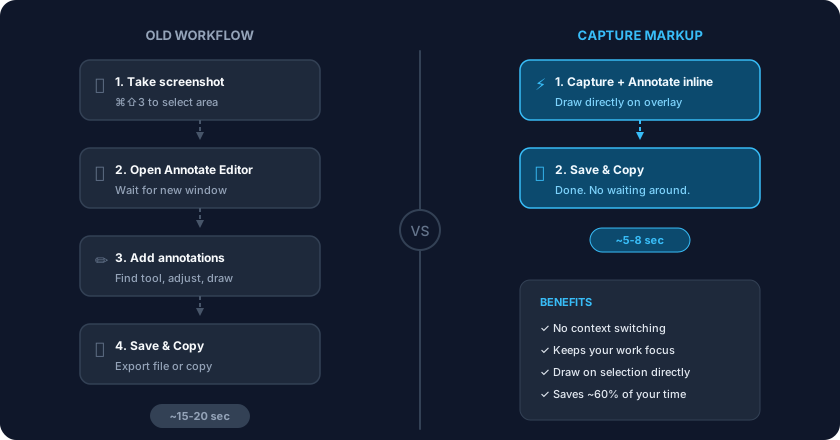
한 사이클에 약 15~20초가 걸립니다. 짧아 보이지만, 하루에 스크린샷을 30장 찍는다면, 창이 열리기만 기다리는 데 거의 10분을 볃냅니다.
더 중요한 것은: 모든 맥락 전환이 뇌에게 초점 상태를 다시 불러오도록 강요한다는 것입니다. 깊은 디버깅 흐름에 있고, 버그를 발견하고, 캡처하고 — 그러면 다른 창으로 끌려갑니다. 돌아왔을 때쯤이면 버그가 스크롤되어 사라졌거나, 다음에 뭘 하려 했는지 잊어버렸습니다.
캡처 마크업이란?
캡처 마크업 (인라인 영역 주석이라고도 함)은 화면 캡처 영역을 선택하는 동안 오버레이 낶에 직접 주석을 추가할 수 있게 해줍니다.
이전에는:
캡처 → 편집기 열기 → 주석 → 저장
이제는:
캡처 + 인라인 주석 → 저장
캡처 오버레이 낶에서, 선택 영역을 드래그한 후, 선택된 영역 바로 위에 도구 모음이 나타납니다. 다음을 할 수 있습니다:
- 화살표 그리기 — 중요한 디테일을 가리킵니다
- 텍스트 추가 — 빠른 설명을 적습니다
- 사각형이나 원 그리기 — UI 요소 주위에 그립니다
- 하이라이트 — 코드 블록이나 버튼을 강조합니다
- 번호 단계 추가 — 튜토리얼용입니다
- 펜 사용 — 자유형 필기 표시
- 실행 취소 / 다시 실행 — 실수했을 때
이 모든 것이 이미 보고 있는 화면에서 일어납니다. 새 창 없이. 전환 애니메이션 없이. 초점 상실 없이.
실제 모습은 어떤가
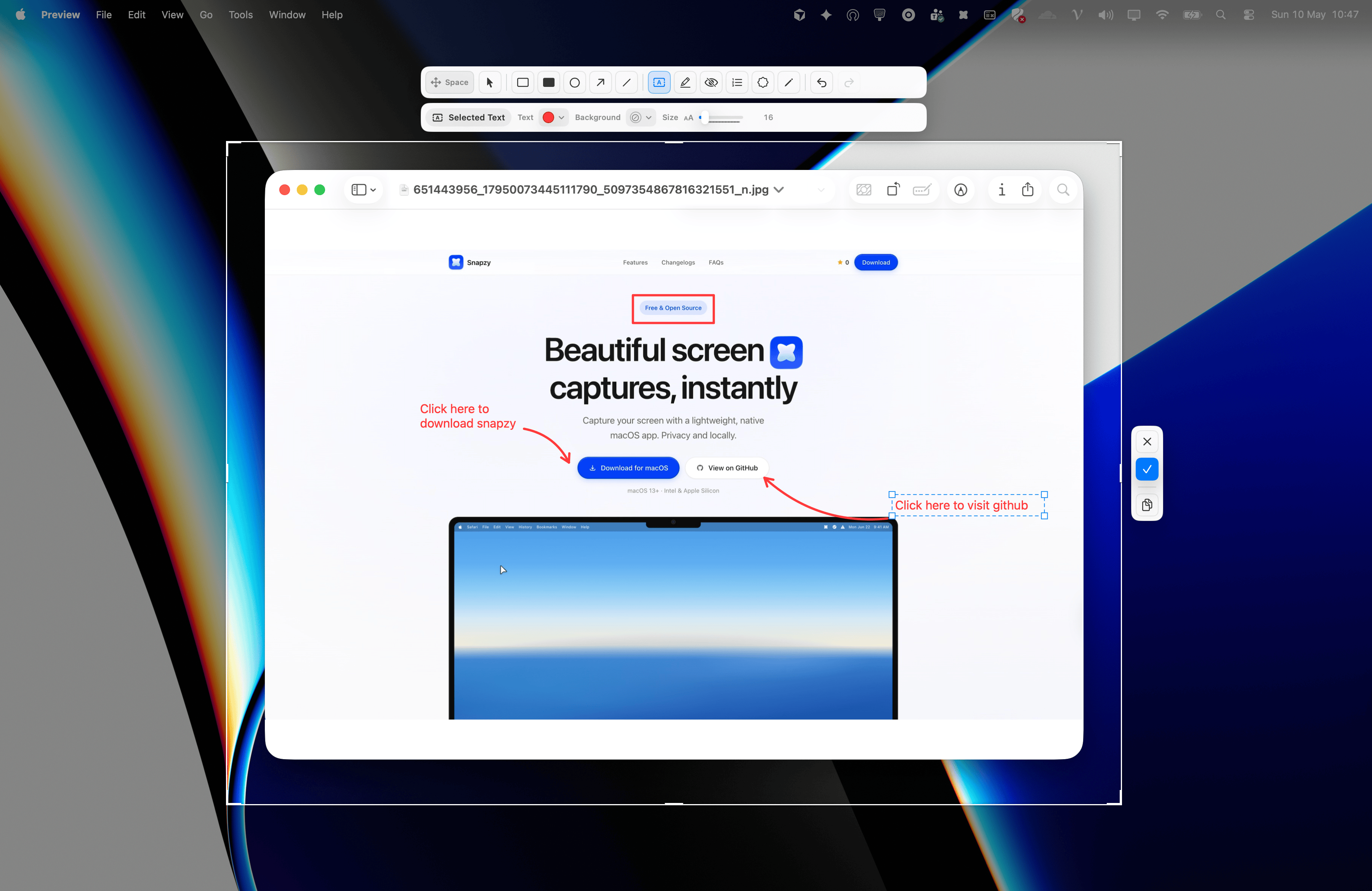
웹페이지의 영역을 캡처하는 동안 실제 캡처 마크업 인터페이스가 작동하는 모습입니다:
확인필세요:
- 도구 모음이 선택 영역 바로 위에 자리하며, 컴팩트하고 거슬리지 않습니다
- 속성 모음이 활성 도구에 대한 옵션을 보여줍니다 — 색상, 크기, 배경
- 화살표와 텍스트 주석이 실시간으로 스크린샷 위에 그려집니다
- 완료되면 Enter를 누르거나 확인 버튼을 클릭하세요 — 모든 주석이 포함된 채 이미지가 저장됩니다
다른 앱과의 비교
| 기능 | Snapzy (캡처 마크업) | CleanShot X | Shottr | macOS 기본 |
|---|---|---|---|---|
| 캡처 오버레이 낶에서 주석 | 예 | 아니요 | 아니요 | 아니요 |
| 캡처에서 완료까지의 시간 | ~5초 | ~15초 | ~12초 | ~20초 |
| 워크플로우 단계 | 2단계 | 4단계 | 4단계 | 5단계 이상 |
| 작업 맥락 유지 | 예 | 아니요 | 아니요 | 아니요 |
| 오버레이에서 실행 취소/다시 실행 | 예 | 아니요 | 아니요 | 아니요 |
| 오버레이에서 전체 주석 도구킷 | 예 | 기본 미리보기만 | 아니요 | 아니요 |
CleanShot X
CleanShot X는 캡처 후 빠른 접근 오버레이가 있지만, 주로 미리보기, 복사, 또는 작업 선택 (저장, 주석, 업로드) 용도입니다. 실제로 주석을 달려면 별도의 주석 편집기를 여전히 열어야 합니다. 그들의 오버레이는 보기에 좋지만, "캡처 후 제어판"이지 "캡처 중 그리는 캔버스"가 아닙니다.
Shottr
Shottr는 탄탄한 주석 도구를 제공하지만, 전부 캡처 후입니다. 먼저 촬영하고, 그러면 이미지가 편집기 창에서 열립니다. 영역 선택 중 인라인 오버레이는 전혀 없습니다.
macOS 기본
macOS 기본 스크린샷 도구는 저장된 이미지를 열면 Preview 툴바를 통해 기본적인 주석이 가능하지만, 흐름이 어색합니다: 캡처 → 데스크톱에서 파일 찾기 → Preview 열기 → 도구 선택. 오버레이도, 인라인 기능도 없습니다.
캡처 마크업 vs 주석 편집기, 언제 무엇을 사용할까
캡처 마크업은 전체 주석 편집기를 대체하지 않습니다 — 둘은 서로를 보완합니다.
캡처 마크업을 사용할 때:
- 몇 개의 화살표나 짧은 메모가 포함된 빠른 스크린샷이 필요할 때
- 디버깅 중 버그를 즉시 표시해야 할 때
- 간단한 단계별 안내가 포함된 내부 문서를 작성할 때
- 맥락 전환 없이 작업 흐름을 유지하고 싶을 때
주석 편집기를 사용할 때:
- 정밀한 크롭, 배경 교체, 워터마크 같은 무거운 편집이 필요할 때
- 소셜 미디어용 특정 캔버스 크기로 내보낼 때
- 저장된 프리셋을 적용하고 싶을 때
- 이전에 찍은 스크린샷을 편집할 때
Snapzy는 둘 다 제공합니다. 속도를 위해 캡처 마크업. 깊이를 위해 주석 편집기.
활성화 방법
캡처 마크업은 Snapzy v1.14.0부터 영역 캡처 (⌘⇧3)에 내장되어 있습니다.
사용 방법:
- ⌘⇧3을 눌러 고정 영역 캡처를 엽니다
- 원하는 영역을 드래그하여 선택합니다
- 선택 영역 위에 주석 도구 모음이 자동으로 나타납니다
- 도구를 선택하고 오버레이에 바로 그리기 시작합니다
- Enter를 누르거나 확인 버튼을 클릭해 저장합니다
- 이미지가 클립보드에 복사됩니다 (또는 설정에 따라 파일로 저장됩니다)
특정 캡처에서 캡처 마크업을 사용하고 싶지 않다면, 도구 모음을 무시하면 됩니다 — 영역을 선택한 후 바로 Enter를 누르면 스크린샷이 정상적으로 저장됩니다.
결론
캡처 마크업은 스크린샷에 대한 생각을 바꿉니다. 더 이상 "찍고 나서 수정"이 아닙니다 — "찍으면서 동시에 수정"입니다.
다른 앱에서는 촬영과 주석 사이에 항상 간격이 있습니다. Snapzy에서는 그 간격이 사라집니다.
아직 v1.14로 업데이트하지 않으셨다면, Snapzy를 열고 업데이트를 확인필보세요. 이 기능은 Snapzy의 모든 것처럼 무료입니다.
프로젝트 지원
Snapzy는 무료 오픈소스입니다. 유용하다고 느끼신다면, 개발을 유지하고 모두가 접근할 수 있도록 후원을 고려해 주세요.