如何在 Snapzy 設定雲端儲存空間
如何在 Snapzy 設定雲端儲存空間 ☁️
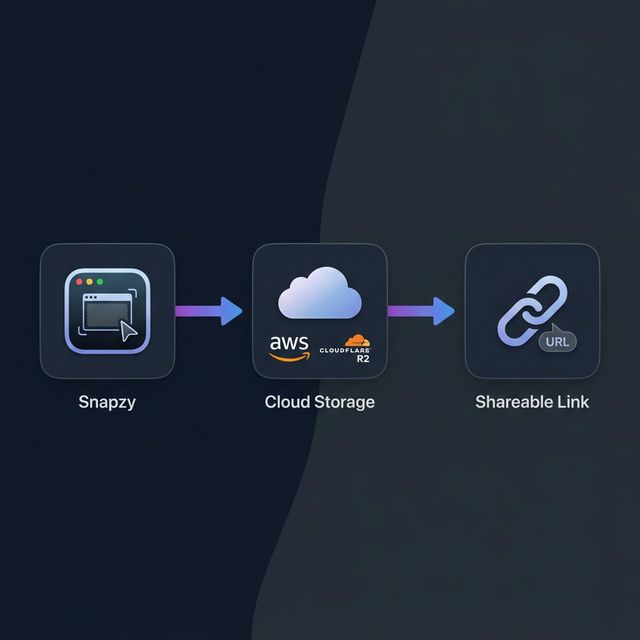
Snapzy 的雲端儲存功能讓你可以自動將截圖上傳到自己的雲端儲存桶,並即時將分享連結複製到剪貼簿。不需要第三方圖片託管服務 — 你的資料由你掌控。
本指南將帶你逐步設定 AWS S3 或 Cloudflare R2 作為你的雲端供應商。
前置準備
開始之前,請確認你已具備:
- Snapzy v1.4.0+ 已安裝在你的 Mac 上
- AWS 帳號(使用 S3)或 Cloudflare 帳號(使用 R2)
- 已建立一個具備公開讀取權限的儲存桶(或自訂網域),讓上傳的檔案可以透過網址存取
選項 A:AWS S3 設定
步驟 1 — 建立 S3 儲存桶
- 登入 AWS 管理主控台
- 點擊 Create bucket
- 輸入儲存桶名稱(例如:
my-snapzy-uploads) - 選擇區域(例如:
us-east-1) - 取消勾選「Block all public access」— 分享連結需要公開讀取權限
- 點擊 Create bucket
提示: 如果你不想讓整個儲存桶公開,可以使用 CloudFront 分配 或搭配自訂網域的簽章網址。
步驟 2 — 設定儲存桶政策
新增以下儲存桶政策,允許 snapzy/ 前綴的公開讀取權限:
{
  "Version": "2012-10-17",
  "Statement": [
    {
      "Sid": "PublicReadSnapzy",
      "Effect": "Allow",
      "Principal": "*",
      "Action": "s3:GetObject",
      "Resource": "arn:aws:s3:::YOUR_BUCKET_NAME/snapzy/*"
    }
  ]
}
將 YOUR_BUCKET_NAME 替換為你的實際儲存桶名稱。
步驟 3 — 建立 IAM 憑證
- 前往 IAM 主控台
- 建立新的 IAM 使用者或使用現有使用者
- 附加包含以下權限的政策:
{
  "Version": "2012-10-17",
  "Statement": [
    {
      "Effect": "Allow",
      "Action": [
        "s3:PutObject",
        "s3:GetObject",
        "s3:DeleteObject",
        "s3:GetBucketLifecycleConfiguration",
        "s3:PutBucketLifecycleConfiguration",
        "s3:DeleteBucketLifecycleConfiguration",
        "s3:HeadBucket"
      ],
      "Resource": [
        "arn:aws:s3:::YOUR_BUCKET_NAME",
        "arn:aws:s3:::YOUR_BUCKET_NAME/*"
      ]
    }
  ]
}
- 產生 Access Key ID 與 Secret Access Key — 請安全儲存
步驟 4 — 在 Snapzy 中設定
開啟 Snapzy → 偏好設定 → 雲端 分頁,填寫表單:
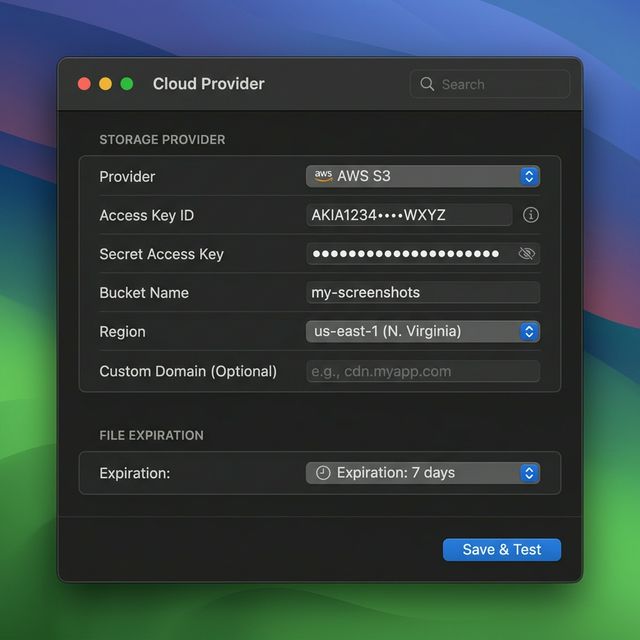
| 欄位 | 數值 |
|---|---|
| Provider | AWS S3 |
| Access Key ID | 你的 IAM 存取金鑰 |
| Secret Access Key | 你的 IAM 私密金鑰 |
| Bucket Name | 你的 S3 儲存桶名稱 |
| Region | 你選擇的區域(例如 us-east-1) |
| Endpoint | 標準 S3 留空(或輸入 S3 相容服務的自訂端點) |
| Custom Domain | (選用) 你的 CloudFront 或自訂網域 |
點擊 Save & Test — Snapzy 會驗證你的憑證並設定自動過期的生命週期規則。
選項 B:Cloudflare R2 設定
步驟 1 — 建立 R2 儲存桶
- 登入 Cloudflare 儀表板
- 在側邊欄前往 R2 Object Storage
- 點擊 Create bucket
- 輸入儲存桶名稱(例如:
snapzy-uploads) - 點擊 Create bucket
步驟 2 — 啟用公開存取
要讓上傳的檔案可以透過網址存取,你需要設定以下其中一項:
- R2.dev 子網域 — 在儲存桶設定中,啟用
r2.dev公開網址(快速且簡單) - 自訂網域 — 在 Settings → Public access → Custom Domains 下連結你自己的網域
注意: 正式環境建議使用自訂網域。
r2.dev子網域有速率限制。
步驟 3 — 產生 API Token
- 在 Cloudflare 儀表板中,前往 R2 Object Storage → Overview
- 點擊 Manage R2 API Tokens
- 點擊 Create API token
- 將權限設為對你的儲存桶的 Object Read & Write
- 複製 Access Key ID 與 Secret Access Key
- 記下你的 Account ID — 端點網址需要用到
你的 R2 端點格式為:
https://<ACCOUNT_ID>.r2.cloudflarestorage.com
步驟 4 — 在 Snapzy 中設定
開啟 Snapzy → 偏好設定 → 雲端 分頁,填寫表單:
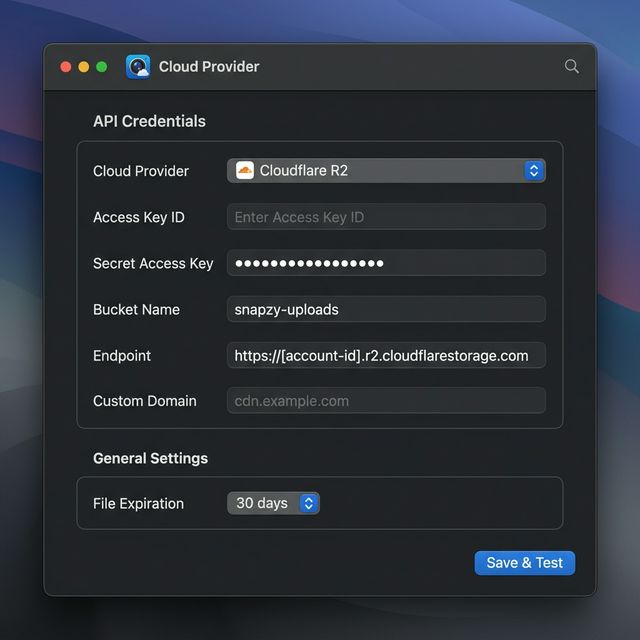
| 欄位 | 數值 |
|---|---|
| Provider | Cloudflare R2 |
| Access Key ID | 你的 R2 API token 存取金鑰 |
| Secret Access Key | 你的 R2 API token 私密金鑰 |
| Bucket Name | 你的 R2 儲存桶名稱 |
| Endpoint | https://<ACCOUNT_ID>.r2.cloudflarestorage.com |
| Custom Domain | 你的公開存取網域(例如 cdn.example.com) |
點擊 Save & Test — Snapzy 會驗證連線並設定生命週期規則。
設定檔案過期時間
Snapzy 支援使用 S3/R2 生命週期規則自動讓檔案過期。你可以選擇:
| 持續時間 | 說明 |
|---|---|
| 1 天 | 檔案在 24 小時後刪除 |
| 3 天 | 適合暫時分享 |
| 7 天 | 預設 — 平衡的保留時間 |
| 14 天 | 兩週的時間窗口 |
| 30 天 | 一個月的保留時間 |
| 60 / 90 天 | 延長保留時間 |
| 永久 | 檔案持續存在,直到手動刪除 |
重要: 變更過期設定後,Snapzy 會自動更新你儲存桶上的生命週期規則。雲端供應商可能需要最多 24 小時來處理過期期間後的刪除。
啟用自動上傳
設定好雲端儲存後,啟用自動上傳:
- 開啟 偏好設定 → 擷取後
- 在截圖欄位下啟用 Upload to Cloud
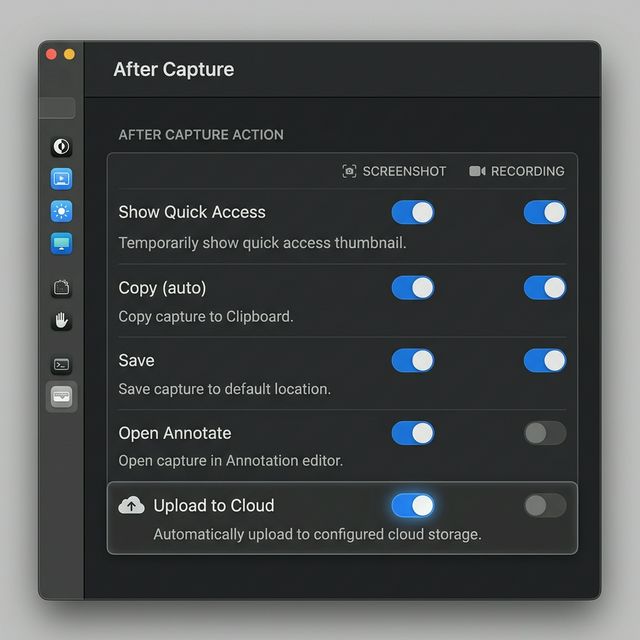
現在,每次你截圖時,Snapzy 會:
- ✅ 上傳到你的雲端儲存桶
- 📋 將公開連結複製到你的剪貼簿
- 🔗 在快速存取卡片中顯示連結
你也可以從快速存取卡片或標註編輯器手動上傳。
上傳記錄
要開啟 雲端上傳 視窗:
- 點擊選單列中的 Snapzy 圖示
- 選擇 雲端上傳(快捷鍵:
⌘⇧L)
你也可以在 偏好設定 → 快捷鍵 中為此動作設定自訂快捷鍵。
雲端上傳視窗提供你所有上傳內容的完整概覽。你可以使用工具列中的切換按鈕在清單檢視與格狀檢視之間切換。該視窗還包含:
- 搜尋 — 透過檔案名稱或網址尋找上傳內容
- 篩選 — 按狀態(有效/已過期)、供應商、過期時間或排序順序篩選
- 複製連結 — 將滑鼠懸停在任何上傳項目上,點擊複製圖示取得公開網址
- 在瀏覽器中開啟 — 直接在 Safari 中預覽任何上傳項目
- 刪除 — 從雲端儲存中移除個別檔案,或批次刪除所有內容
- 統計 — 一眼查看總上傳數量
保護你的憑證
Snapzy 將你的雲端憑證儲存在 macOS 鑰匙圈中(非純文字)。為了額外的安全性,你可以設定保護密碼:
- 第一次設定雲端時會提示你設定密碼
- 查看或編輯雲端憑證時需要輸入密碼
- 如果忘記密碼,你可以重設整個設定
如果你的 Mac 與他人共用,我們強烈建議設定保護密碼。
參考文件
AWS S3
Cloudflare R2
需要協助? 在 GitHub 上開啟 Issue — 我們很樂意幫忙!🙌