解決快捷鍵衝突:當 macOS 和 Snapzy 爭奪 ⌘⇧3
解決快捷鍵衝突:當 macOS 和 Snapzy「打架」
你剛安裝了 Snapzy。興奮地按下 ⌘⇧3 想試試截圖。然後…什麼都沒發生。或者更糟,你同時得到兩張圖 — 一張來自 macOS,一張來自 Snapzy。
歡迎來到 快捷鍵衝突,這是新用戶最常遇到的問題。
別擔心。這不是 Snapzy 的 bug,也不是 macOS 的 bug。只是兩個系統同時註冊了同一組按鍵組合。在這篇文章中,我會示範如何在約 60 秒內永久解決這個問題。
為什麼會發生這種情況
macOS 內建了三個預設截圖快捷鍵:
- ⇧⌘3 — 儲存整個螢幕的圖片
- ⇧⌘4 — 儲存所選區域的圖片
- ⇧⌘5 — 開啟截圖與錄影工具列
Snapzy 預設使用完全相同的組合鍵。原因?我們希望 Snapzy 完全取代內建的 macOS 截圖工具,而不是堆疊一堆你必須背的新快捷鍵。
但 macOS 不會自動將快捷鍵交給第三方 App。當你按下 ⇧⌘3 時,作業系統會先攔截這個事件,決定自己處理,而不是傳遞給 Snapzy。
結果:
- 狀況 1: macOS 擷取了畫面,Snapzy 沒有反應
- 狀況 2: 兩者同時觸發,你得到了重複的檔案
- 狀況 3: 有時候 Snapzy 贏,有時候 macOS 贏 — 不可靠
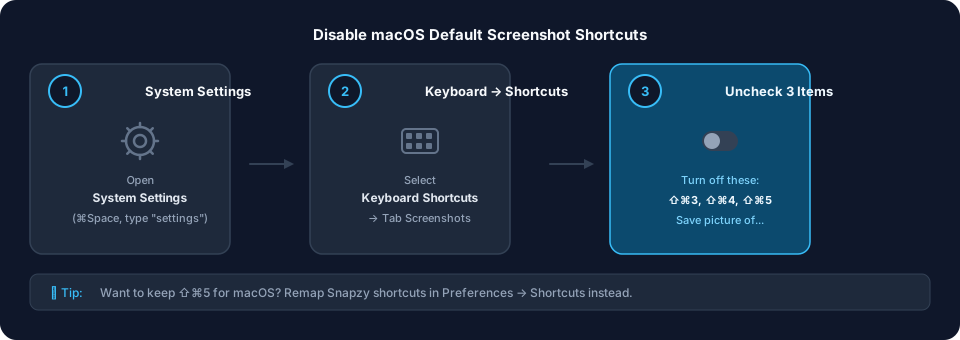
解決方法:關閉 macOS 預設截圖快捷鍵
最乾淨的解決方案是關閉 macOS 的截圖快捷鍵,讓 Snapzy 完全掌控這些按鍵。
步驟 1:開啟系統設定
按 ⌘空白鍵,輸入「系統設定」,然後按 Enter。
或者點擊左上角的 Apple 標誌 → 系統設定。
步驟 2:導覽到鍵盤快捷鍵
使用左側搜尋欄輸入 「鍵盤快捷鍵」。或手動導覽:
鍵盤 → 鍵盤快捷鍵
步驟 3:取消勾選三個截圖項目
在左欄中,選擇 截圖(在 App 快捷鍵或系統群組下)。
你會看到一份快捷鍵清單。找到以下三項並取消勾選:
- 將螢幕畫面儲存為檔案 —
⇧⌘3 - 將所選區域的畫面儲存為檔案 —
⇧⌘4 - 截圖與錄影選項 —
⇧⌘5
注意:除非你知道自己在做什麼,否則不要關閉將螢幕畫面拷貝到剪貼簿(⌃⇧⌘3)或將所選區域的畫面拷貝到剪貼簿(⌃⇧⌘4)。那些多了一個 ⌃(Control)鍵,所以不會與 Snapzy 衝突。
步驟 4:測試
回到桌面,按下 ⇧⌘3。Snapzy 的凍結區域覆蓋層應該會立即出現。不再有 macOS 角落縮圖。不再有神秘的桌面檔案。
如果你想保留 macOS 快捷鍵怎麼辦?
有些用戶偏好保留原生 macOS 快捷鍵以備不時之需,或者只是習慣問題。這樣也可以。
你有兩個選項:
選項 A:重新對應 Snapzy 的快捷鍵
開啟 Snapzy → 偏好設定 → 快捷鍵 並指派不同的組合:
- 區域擷取:
⌃⌥⌘3取代⇧⌘3 - 視窗擷取:
⌃⌥⌘4取代⇧⌘4 - 螢幕錄影:
⌃⌥⌘5取代⇧⌘5
Snapzy 內建衝突偵測。如果你指派了系統或其他 App 已使用的按鍵,它會立即警告你。
選項 B:使用 Hyper Key
如果你使用像 Karabiner-Elements 這樣的按鍵重映射工具,你可以將 Caps Lock 對應為「Hyper Key」(⌃⌥⇧⌘)。然後:
- Hyper + 3 = 區域擷取
- Hyper + 4 = 視窗擷取
- Hyper + 5 = 錄影
優點:與任何 App 都零衝突。缺點:需要額外的重映射工具。
你可能仍有衝突的徵兆
如果你按照指南做了,但感覺還是不太對,檢查以下項目:
徵兆 1:你仍然看到 macOS 縮圖
如果你擷取後右下角仍然出現小縮圖,那是 macOS — 不是 Snapzy。
檢查: 開啟系統設定 → 鍵盤 → 鍵盤快捷鍵 → 截圖。確認你取消勾選了正確的項目。macOS 的核取方塊可能很細小;如果不確定,直接點擊整列來切換。
徵兆 2:關閉 macOS 快捷鍵後 Snapzy 仍然沒反應
確認 Snapzy 確實在運作中(查看選單列是否有它的圖示)。如果不在,從應用程式啟動它。
同時確認 Snapzy 已取得輔助使用和螢幕錄影權限。前往系統設定 → 隱私權與安全性並為 Snapzy 啟用這兩項。
徵兆 3:有些快捷鍵有用,有些沒用
你可能只關閉了一兩個快捷鍵,漏掉了第三個。回到截圖清單,確認三個(⇧⌘3、⇧⌘4、⇧⌘5)都已取消勾選。
常見問題
關閉 macOS 快捷鍵會破壞什麼東西嗎?
不會。你仍然可以使用 Snapzy 來擷取螢幕。如果你哪天需要再次使用原生 macOS 工具,只要回到系統設定並重新啟用那些核取方塊即可。
我在越南語 macOS 中找不到「截圖」
在越南語 macOS 中,路徑是:
Cài đặt Hệ thống → Bàn phím → Phím tắt → Ảnh chụp màn hình
尋找帶有快捷鍵 ⇧⌘3、⇧⌘4、⇧⌘5 的項目並取消勾選。
為什麼 Snapzy 不能幫我關閉 macOS 快捷鍵?
基於安全原因,Apple 不允許第三方 App 在背景中更改系統設定。這需要 root 權限或 UI 腳本,而 macOS 對兩者都不鼓勵。所以你必須手動操作 — 但只需要做一次。
我可以同時使用 Snapzy 和 macOS 截圖嗎?
可以,但不能用相同的快捷鍵。將 Snapzy 和 macOS 指派給不同的組合鍵,或者在使用其中一方時暫時關閉另一方。
總結
快捷鍵衝突是 Snapzy 最令人惱火的新手體驗 — 也是最容易解決的。關閉三個預設的 macOS 截圖快捷鍵,你就能擁有順暢、快速、無干擾的擷取工作流程。
如果你今天才安裝 Snapzy,花 60 秒看看這篇指南。之後,你就會忘記那種按了鍵卻什麼都沒發生的感覺。
如果還沒有,免費下載 Snapzy。