Mac 截圖:快捷鍵、技巧與 2026 年最佳免費工具
Mac 截圖:快捷鍵、技巧與 2026 年最佳免費工具
Mac 截圖體驗自 macOS 早期以來已經走了很長一段路。從一個隱藏的鍵盤快捷鍵,演變成具備螢幕錄影、標註工具和可自訂儲存位置的完整工具。然而儘管有這些改進,許多 Mac 用戶仍然在基礎操作上掙扎 — 甚至更多人從未意識到他們的截圖工具真正的能耐。
這篇指南涵蓋 2026 年你所需知道的關於 Mac 截圖的一切。我們會帶你認識每個原生快捷鍵、隱藏設定和專業技巧。然後我們會看看當你超越了內建工具時該怎麼辦,以及為什麼 Snapzy 已成為開發者、設計師和進階用戶升級截圖工作流程的首選。
什麼是 Mac 截圖?
Mac 截圖是擷取 Mac 顯示器全部或部分的圖片檔案。macOS 預設將這些圖片儲存為 PNG 檔案,不過你可以透過終端機指令或第三方 App 將格式更改為 JPEG、TIFF、PDF 或 GIF。
Mac 上的截圖很特別,因為它們保留了 Retina 解析度。如果你使用的是 MacBook Pro 或 Studio Display,你的截圖是以 2× 像素密度擷取的。這表示一張 1440×900 視窗的截圖實際上會產生一張 2880×1800 的圖片 — 清晰到足以用於設計工作、行銷素材或高 DPI 文件。
你應該知道的每個 Mac 截圖快捷鍵
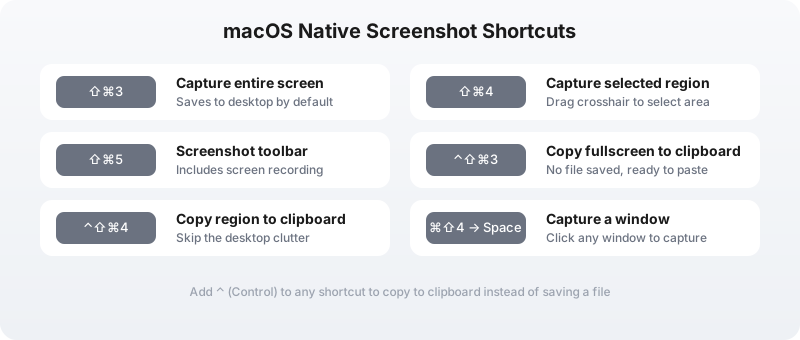
Apple 多年來不斷改進 Mac 截圖快捷鍵系統。以下是 macOS Ventura 及更新版本的完整參考:
擷取為檔案(儲存到桌面或選定位置)
| 快捷鍵 | 結果 |
|---|---|
| ⇧⌘3 | 擷取整個螢幕 |
| ⇧⌘4 | 擷取所選區域 |
| ⇧⌘4 → 空白鍵 | 擷取所選視窗 |
| ⇧⌘5 | 開啟截圖工具列 |
擷取到剪貼簿(不建立檔案)
| 快捷鍵 | 結果 |
|---|---|
| ⌃⇧⌘3 | 將整個螢幕複製到剪貼簿 |
| ⌃⇧⌘4 | 將所選區域複製到剪貼簿 |
| ⌃⇧⌘4 → 空白鍵 | 將所選視窗複製到剪貼簿 |
⌃(Control)修飾鍵是保持桌面乾淨的秘訣。如果你直接將截圖貼到 Slack、Notion 或 GitHub,就沒有理由用檔案弄亂桌面。按住 Control 擷取,然後用 ⌘V 貼上。
區域選取期間
在使用 ⇧⌘4 拖曳選取時,你可以按住額外的按鍵來修改行為:
- 按住空白鍵再放開:移動選取的區域
- 按住 Shift 拖曳時:鎖定一個維度(水平或垂直)
- 按住 Option 拖曳時:從中心而非角落調整大小
這些修飾鍵需要幾分鐘學習,但一年下來可以節省數小時。
Mac 截圖存到哪裡?
預設情況下,Mac 截圖檔案會以帶時間戳的檔名儲存到桌面:Screenshot 2026-05-14 at 10.30.00 AM.png。你可以使用截圖工具列更改這個位置:
- 按 ⇧⌘5 開啟工具列
- 點擊選項
- 在「儲存到」下方,選擇桌面、文件、剪貼簿、郵件、訊息、預覽程式,或自訂位置
如果你偏好鍵盤驅動的工作流程,也可以從終端機更改預設儲存位置:
defaults write com.apple.screencapture location ~/Documents/Screenshots
killall SystemUIServer
先建立資料夾,否則 macOS 會回退到桌面。
如何更改 Mac 截圖設定
除了儲存位置之外,macOS 還允許你透過終端機指令調整幾項 Mac 截圖行為。如果你想獲得特定工作流程而無需安裝第三方 App,這些指令很有用。
更改預設格式
defaults write com.apple.screencapture type jpg
killall SystemUIServer
支援的格式:png、jpg、tiff、pdf、gif、bmp。
移除視窗陰影
defaults write com.apple.screencapture disable-shadow -bool true
killall SystemUIServer
視窗截圖將不再包含 macOS 的陰影。這能為文件和設計交付創造更乾淨的圖片。要重新啟用陰影,將值設為 false。
更改檔名前綴
defaults write com.apple.screencapture name "Snap"
killall SystemUIServer
你的截圖現在會命名為 Snap 2026-05-14 at 10.30.00 AM.png 而非預設名稱。
在檔名中包含日期
defaults write com.apple.screencapture include-date -bool false
killall SystemUIServer
如果你也更改了前綴,這會將檔名縮短為 Snap 10.30.00 AM.png。
如何在 Mac 上編輯截圖
截取 Mac 截圖後,你有幾個編輯選項:
預覽程式(預設)
雙擊任何截圖檔案以在預覽程式中開啟。點擊顯示標註工具列按鈕以存取基本工具:箭頭、形狀、文字、簽名和形狀偵測。
預覽程式適合簡單標註,但缺乏進階功能,如模糊、像素化、編號步驟計數器和圖層管理。
快速查看
選擇截圖檔案並按空白鍵開啟快速查看。點擊右上角的標註圖示,即可在不完全開啟預覽程式的情況下存取相同的基本工具。
照片 App
如果你將截圖儲存到照片圖庫,可以使用內建編輯工具進行裁切、色彩校正和濾鏡。這對專業截圖很少有用,但對個人用途很方便。
當內建工具不夠用時
原生 Mac 截圖工具對於偶爾使用來說還可以。但它很快就會遇到天花板。以下是進階用戶最常見的抱怨:
- 沒有滾動擷取。 你無法將整個網頁、長聊天記錄或錯誤紀錄截成一張圖。你必須手動拼接多張截圖。
- 沒有 OCR。 從截圖中提取文字需要另一個 App 或手動重新輸入。
- 標註功能有限。 有箭頭和文字框,但沒有敏感資料的模糊工具、教學用的步驟計數器,也沒有預設畫布尺寸。
- 沒有雲端分享。 每張截圖都是本地檔案。要分享它,你必須附加檔案或手動上傳到主機。
- 擷取期間沒有內嵌標註。 你總是先擷取,然後開啟編輯器。沒有辦法直接在擷取覆蓋層本身畫箭頭。
- 螢幕錄影是獨立的。 ⇧⌘5 工具列包含錄影,但要匯出 GIF、修剪片段或新增音訊,需要 QuickTime 或其他 App。
如果任何這些限制聽起來很熟悉,表示你已經超越了內建工具。好消息是你不需要付費升級。
Snapzy:最棒的 Mac 截圖升級
Snapzy 是一款免費、開放原始碼的 Mac 截圖 App,填補了原生工具留下的每個缺口。它運行於 macOS 13 及以上版本,從選單列啟動,並與你現有的工作流程無縫整合。
Snapzy 的與眾不同之處
- 真正免費。 沒有 Freemium 模式、沒有試用期、沒有進階層級。每項功能都零成本可用。
- 開放原始碼。 程式碼公開、可稽核、由社群維護。沒有隱藏的遙測或資料收集。
- 原生效能。 Snapzy 是原生 macOS App,不是 Electron 包裝器。它即時啟動、使用極少記憶體,並尊重你的系統。
- 隱私優先。 截圖留在你的裝置上,除非你選擇上傳。沒有專有雲端將你鎖定。
擴展 Mac 截圖的功能
除了主要功能之外,Snapzy 還加入了進階用戶每天依賴的工作流程增強功能:
- 快速存取: 每次擷取後的浮動面板,包含複製、編輯、拖曳到 App、開啟和刪除動作
- 擷取記錄: 浮動面板加上完整瀏覽器,可查看近期截圖、影片和 GIF,支援類型/時間篩選、檔案名稱搜尋,並一鍵在編輯器中重新開啟
- 完全可自訂的快捷鍵: 自訂每個全域快捷鍵、單獨開關每個快捷鍵,並在衝突發生前偵測系統衝突
| 功能 | macOS 原生 | Snapzy |
|---|---|---|
| 全螢幕、區域、視窗擷取 | ✓ | ✓ |
| 滾動擷取 | ✗ | ✓ |
| 含系統音訊的螢幕錄影 | 部分 | ✓ |
| 擷取期間內嵌標註 | ✗ | ✓ |
| OCR 文字提取 | ✗ | ✓ |
| 雲端上傳(S3/R2) | ✗ | ✓ |
| 模糊、像素化、步驟計數器 | ✗ | ✓ |
| 從影片匯出 GIF | ✗ | ✓ |
| 主體擷取 / 去背 | ✗ | ✓ |
| 開放原始碼 | ✗ | ✓ |
| 真正免費 | ✓ | ✓ |
Snapzy 快捷鍵對應表
Snapzy 使用的快捷鍵對於已經熟悉原生 Mac 截圖指令的人來說非常自然:
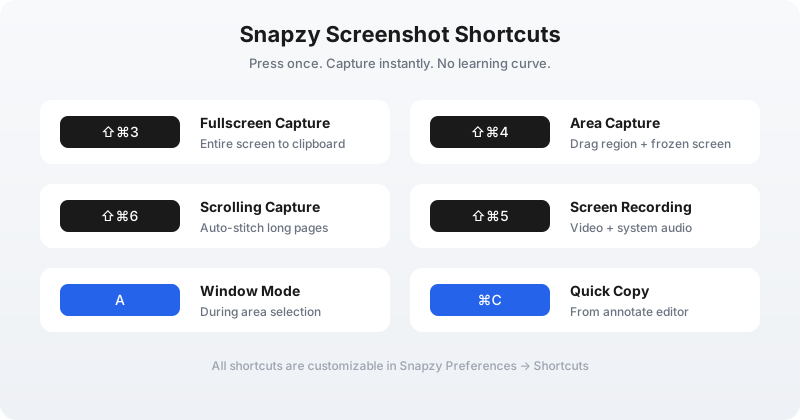
- ⇧⌘3: 全螢幕擷取
- ⇧⌘4: 凍結區域擷取(選取時按 A 切換視窗模式)
- ⇧⌘6: 滾動擷取
- ⇧⌘5: 螢幕錄影
所有快捷鍵都可以在 Snapzy 偏好設定中自訂,如果你偏好不同的對應方式。
Mac 截圖工具比較
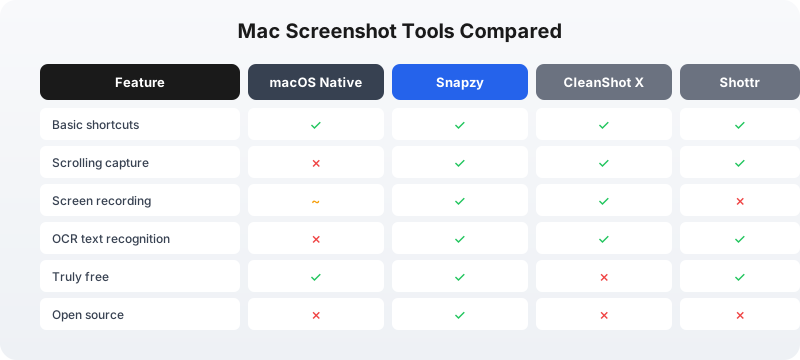
如果你正在評估 Mac 截圖 App,你可能看過 CleanShot X 和 Shottr 與 Snapzy 一起被提及。以下是它們的比較:
CleanShot X
CleanShot X 是 Mac 上最精緻的付費截圖 App。它提供滾動擷取、標註、螢幕錄影和雲端上傳。然而,單一授權要價 $29,或者需要訂閱才能獲得更新和雲端儲存。許多功能 — 如 GIF 錄製和去背 — 都被鎖在付費牆後面。
Shottr
Shottr 是一款免費的截圖 App,具備優秀的標註工具和 OCR。它輕量且快速。然而,它完全不支援螢幕錄影、沒有雲端上傳整合,也不提供滾動擷取。對於純截圖標註來說是不錯的選擇,但不是完整的工作流程解決方案。
Snapzy
Snapzy 在功能上媲美或超越 CleanShot X,同時保持完全免費。它包含螢幕錄影、滾動擷取、OCR、標註、雲端上傳和 Capture Markup — 全部不需要付費。代價是 Snapzy 由社群資助而非商業支持,這表示開發速度取決於贊助情況。
對於想要最強大的 Mac 截圖工作流程又不想花錢的用戶來說,Snapzy 是明確的選擇。
常見問題
Mac 截圖快捷鍵是什麼?
最常見的 Mac 截圖快捷鍵是 ⇧⌘3 擷取整個螢幕、⇧⌘4 擷取所選區域,以及 ⇧⌘5 開啟截圖工具列。加上 ⌃(Control)可以複製到剪貼簿而非儲存檔案。
如何更改 Mac 截圖的儲存位置?
按 ⇧⌘5,點擊選項,然後選擇新的儲存位置。或者使用終端機:defaults write com.apple.screencapture location ~/Path/To/Folder 然後執行 killall SystemUIServer。
Mac 可以截取滾動截圖嗎?
原生 Mac 截圖工具不支援滾動擷取。使用 Snapzy 並按 ⇧⌘6,即可將整個網頁、文件或聊天記錄截成一張拼接圖片。
如何在 Mac 上截取單一視窗?
按 ⇧⌘4,然後按空白鍵。你的游標會變成相機圖示。點擊你想擷取的視窗。在 Snapzy 中,你也可以在區域選取時按 A 切換視窗模式。
最好的免費 Mac 截圖 App 是什麼?
Snapzy 是 2026 年最好的免費 Mac 截圖 App。它包含滾動擷取、螢幕錄影、OCR、標註、雲端上傳和內嵌標註 — 全部免費,且具備開放原始碼的透明度。
如何移除視窗截圖的陰影?
在終端機中執行 defaults write com.apple.screencapture disable-shadow -bool true,然後執行 killall SystemUIServer。在 Snapzy 中,視窗擷取會自動尊重這個設定。
Mac 可以錄製含音訊的螢幕嗎?
可以。Snapzy 包含螢幕錄影,支援系統音訊和麥克風輸入。按 ⇧⌘5 開始。你也可以啟用滑鼠點擊亮點和按鍵覆蓋層用於教學。
總結
精通 Mac 截圖工作流程是你在 Mac 上能做出的最高影響力生產力升級之一。原生工具是穩固的基礎。但如果你每天截圖 — 為了工作、為了創意,或為了溝通 — 你值得擁有一個跟得上你速度的工具。
Snapzy 就是為此而打造的。它尊重你已經熟悉的快捷鍵,加入你真正需要的功能,並且因為由社群資助而非訂閱模式,永遠保持免費。如果你準備好升級你的 Mac 截圖體驗,免費下載 Snapzy,親自體驗差異。