如何在 Snapzy 中配置云存储
如何在 Snapzy 中配置云存储 ☁️
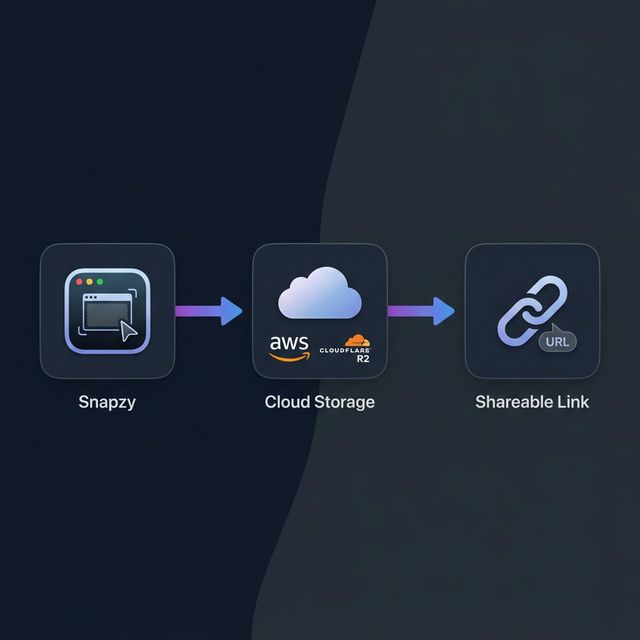
Snapzy 的云存储功能让你可以自动将截图上传到你自己的云存储桶,并瞬间将可分享的链接复制到剪贴板。无需第三方图床 —— 你的数据由你掌控。
本指南将带你完成配置 AWS S3 或 Cloudflare R2 作为云提供商的完整流程。
前置条件
开始之前,请确保你已准备好:
- Snapzy v1.4.0+ 已安装在你的 Mac 上
- 一个 AWS 账户(用于 S3)或 Cloudflare 账户(用于 R2)
- 一个已创建并开启公开读取权限的存储桶(或自定义域名),以便上传的文件可以通过 URL 访问
选项 A:AWS S3 配置
第一步 —— 创建 S3 存储桶
- 登录 AWS 管理控制台
- 点击 创建存储桶
- 输入存储桶名称(例如:
my-snapzy-uploads) - 选择区域(例如:
us-east-1) - 取消勾选 "阻止所有公开访问" —— 可分享链接需要公开读取权限
- 点击 创建存储桶
提示: 如果你不想让整个存储桶公开,可以使用 CloudFront 分发 或带自定义域名的签名 URL。
第二步 —— 设置存储桶策略
添加以下存储桶策略,允许 snapzy/ 前缀下的公开读取访问:
{
  "Version": "2012-10-17",
  "Statement": [
    {
      "Sid": "PublicReadSnapzy",
      "Effect": "Allow",
      "Principal": "*",
      "Action": "s3:GetObject",
      "Resource": "arn:aws:s3:::YOUR_BUCKET_NAME/snapzy/*"
    }
  ]
}
将 YOUR_BUCKET_NAME 替换为你的实际存储桶名称。
第三步 —— 创建 IAM 凭证
- 前往 IAM 控制台
- 创建一个新的 IAM 用户或使用现有用户
- 附加包含以下权限的策略:
{
  "Version": "2012-10-17",
  "Statement": [
    {
      "Effect": "Allow",
      "Action": [
        "s3:PutObject",
        "s3:GetObject",
        "s3:DeleteObject",
        "s3:GetBucketLifecycleConfiguration",
        "s3:PutBucketLifecycleConfiguration",
        "s3:DeleteBucketLifecycleConfiguration",
        "s3:HeadBucket"
      ],
      "Resource": [
        "arn:aws:s3:::YOUR_BUCKET_NAME",
        "arn:aws:s3:::YOUR_BUCKET_NAME/*"
      ]
    }
  ]
}
- 生成 Access Key ID 和 Secret Access Key —— 请妥善保存
第四步 —— 在 Snapzy 中配置
打开 Snapzy → 偏好设置 → 云存储 标签页,填写表单:
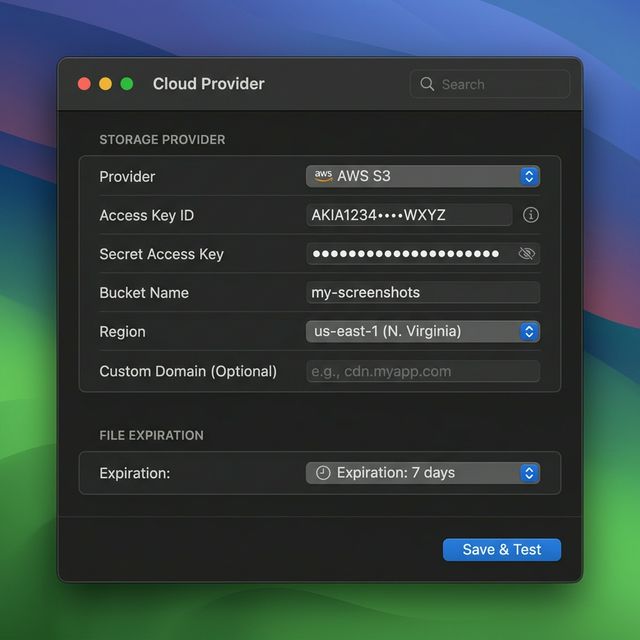
| 字段 | 值 |
|---|---|
| 提供商 | AWS S3 |
| Access Key ID | 你的 IAM 访问密钥 |
| Secret Access Key | 你的 IAM 密钥 |
| Bucket Name | 你的 S3 存储桶名称 |
| Region | 你选择的区域(例如 us-east-1) |
| Endpoint | 标准 S3 留空(或输入 S3 兼容服务的自定义端点) |
| Custom Domain | (可选) 你的 CloudFront 或自定义域名 |
点击 保存并测试 —— Snapzy 会验证你的凭证并设置自动过期的生命周期规则。
选项 B:Cloudflare R2 配置
第一步 —— 创建 R2 存储桶
- 登录 Cloudflare 仪表板
- 在侧边栏中进入 R2 对象存储
- 点击 创建存储桶
- 输入存储桶名称(例如:
snapzy-uploads) - 点击 创建存储桶
第二步 —— 开启公开访问
要让上传的文件可以通过 URL 访问,你需要设置以下之一:
- R2.dev 子域名 —— 在存储桶设置中,开启
r2.dev公开 URL(快速简便) - 自定义域名 —— 在 设置 → 公开访问 → 自定义域名 下连接你自己的域名
注意: 生产环境建议使用自定义域名。
r2.dev子域名有速率限制。
第三步 —— 生成 API 令牌
- 在 Cloudflare 仪表板中,前往 R2 对象存储 → 概览
- 点击 管理 R2 API 令牌
- 点击 创建 API 令牌
- 将权限设置为对你存储桶的 对象读取与写入
- 复制 Access Key ID 和 Secret Access Key
- 记下你的 Account ID —— 端点 URL 需要用到
你的 R2 端点格式为:
https://<ACCOUNT_ID>.r2.cloudflarestorage.com
第四步 —— 在 Snapzy 中配置
打开 Snapzy → 偏好设置 → 云存储 标签页,填写表单:
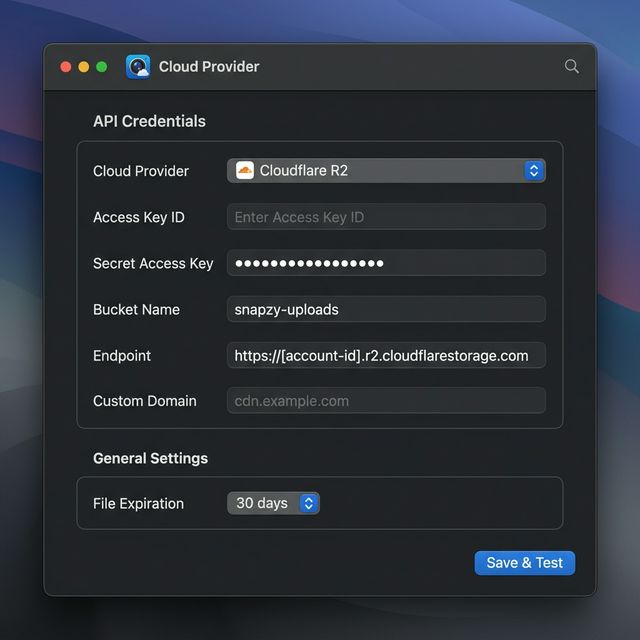
| 字段 | 值 |
|---|---|
| 提供商 | Cloudflare R2 |
| Access Key ID | 你的 R2 API 令牌访问密钥 |
| Secret Access Key | 你的 R2 API 令牌密钥 |
| Bucket Name | 你的 R2 存储桶名称 |
| Endpoint | https://<ACCOUNT_ID>.r2.cloudflarestorage.com |
| Custom Domain | 你的公开访问域名(例如 cdn.example.com) |
点击 保存并测试 —— Snapzy 会验证连接并配置生命周期规则。
配置文件过期时间
Snapzy 支持使用 S3/R2 生命周期规则自动过期文件。你可以选择:
| 时长 | 说明 |
|---|---|
| 1 天 | 24 小时后自动删除 |
| 3 天 | 适合临时分享 |
| 7 天 | 默认 —— 平衡保留期 |
| 14 天 | 两周保留期 |
| 30 天 | 一个月保留期 |
| 60 / 90 天 | 延长保留期 |
| 永久 | 文件持续保留,直到手动删除 |
重要: 更改过期设置后,Snapzy 会自动更新你存储桶上的生命周期规则。云提供商可能在过期时间段结束后需要最多 24 小时来处理删除。
开启自动上传
配置好云存储后,开启自动上传:
- 打开 偏好设置 → 截图后
- 在截图列下开启 上传到云端
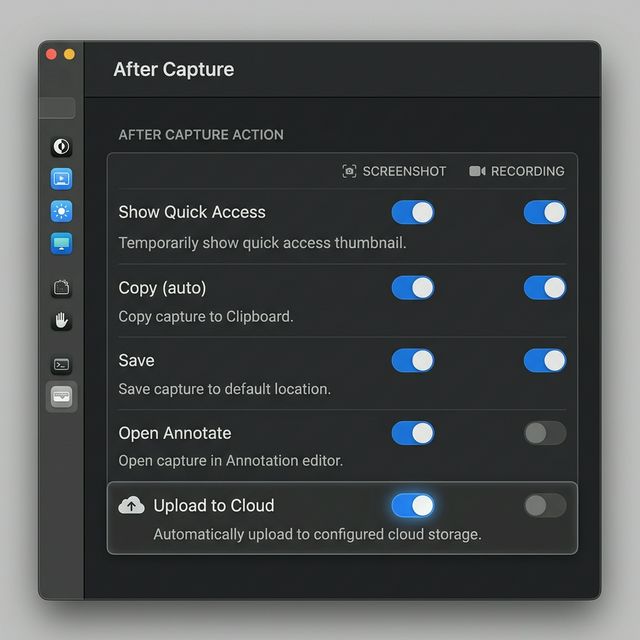
现在,每当你截图时,Snapzy 会:
- ✅ 上传到你的云存储桶
- 📋 将公开链接复制到剪贴板
- 🔗 在快速访问卡片中显示链接
你也可以从快速访问卡片或标注编辑器中手动上传。
上传历史
要打开云上传窗口:
- 点击菜单栏中的 Snapzy 图标
- 选择 云上传(快捷键:
⌘⇧L)
你也可以在 偏好设置 → 快捷键 中为该操作配置自定义快捷键。
云上传窗口让你全面概览所有已上传的内容。你可以使用工具栏中的切换按钮在列表视图和网格视图之间切换。窗口还包含:
- 搜索 —— 按文件名或 URL 查找上传内容
- 筛选 —— 按状态(有效/已过期)、提供商、过期时间或排序方式筛选
- 复制链接 —— 将鼠标悬停在任意上传内容上,点击复制图标即可获取公开 URL
- 在浏览器中打开 —— 直接在 Safari 中预览任意上传内容
- 删除 —— 从云存储中删除单个文件,或批量删除所有内容
- 统计 —— 一眼查看上传总数
保护你的凭证安全
Snapzy 将你的云凭证存储在 macOS 钥匙串中(而非明文)。为了额外的安全性,你可以设置保护密码:
- 首次配置云存储时,系统会提示你设置密码
- 查看或编辑云凭证时需要输入该密码
- 如果忘记密码,你可以重置整个配置
如果你的 Mac 与他人共用,我们强烈建议设置保护密码。
参考文档
AWS S3
Cloudflare R2
需要帮助?在 GitHub 上 提交 Issue —— 我们很乐意帮忙!🙌