解决快捷键冲突:当 macOS 和 Snapzy 争夺 ⌘⇧3
解决快捷键冲突:当 macOS 和 Snapzy "争夺"
你刚装好 Snapzy。兴奋地按下 ⌘⇧3 想试试截图。然后……什么都没发生。或者更糟,你同时得到了 两张图片 —— 一张来自 macOS,一张来自 Snapzy。
欢迎来到快捷键冲突,这是新用户遇到的最常见问题。
别担心。这不是 Snapzy 的 Bug,也不是 macOS 的 Bug。两个系统只是注册了相同的按键组合。在这篇文章中,我会教你如何在约 60 秒内永久解决这个问题。
为什么会发生这种情况
macOS 内置了三组默认的截图快捷键:
- ⇧⌘3 —— 存储整个屏幕的图片
- ⇧⌘4 —— 存储所选区域的图片
- ⇧⌘5 —— 打开截图和录制工具栏
Snapzy 默认也使用这些完全相同的组合。原因很简单:我们希望 Snapzy 能完全替代 macOS 内置的截图工具,而不是让你再记一套新快捷键。
但 macOS 不会自动把快捷键移交给第三方应用。当你按下 ⇧⌘3 时,操作系统会先拦截这个事件,然后选择自己处理,而不是传递给 Snapzy。
结果有三种情况:
- 情况 1: macOS 截取了屏幕,Snapzy 没有响应
- 情况 2: 两个工具同时触发,你得到了重复的文件
- 情况 3: 有时 Snapzy 生效,有时 macOS 生效 —— 不稳定
解决方案:关闭 macOS 默认截图快捷键
最干净的解决办法是关闭 macOS 的截图快捷键,让 Snapzy 完全接管这些按键。
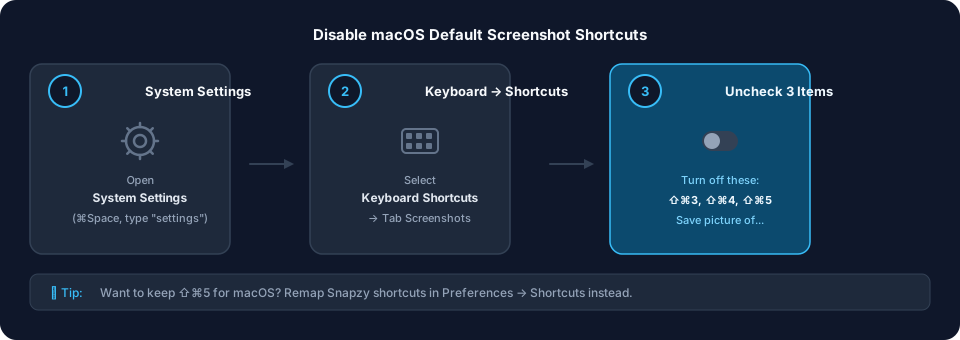
第一步:打开系统设置
按下 ⌘空格,输入"系统设置",然后按回车。
或者点击左上角的苹果图标 → 系统设置。
第二步:进入键盘快捷键
使用左侧搜索栏输入 "键盘快捷键"。或者手动导航:
键盘 → 键盘快捷键
第三步:取消勾选三项截图设置
在左侧列表中,选择 截屏(位于 App 快捷键或系统分组下)。
你会看到一组快捷键列表。找到下面这三项并取消勾选:
- 将屏幕图片存储为文件 ——
⇧⌘3 - 将所选区域的图片存储为文件 ——
⇧⌘4 - 截图和录制选项 ——
⇧⌘5
注意:不要关闭将屏幕图片拷贝到剪贴板(⌃⇧⌘3)或将所选区域的图片拷贝到剪贴板(⌃⇧⌘4),除非你知道自己在做什么。它们多按了一个 ⌃(Control)键,因此不会与 Snapzy 冲突。
第四步:测试
回到桌面,按下 ⇧⌘3。Snapzy 的冻结区域遮罩应该会立即出现。右下角不再有 macOS 的缩略图,桌面上也不再出现来历不明的文件。
如果你想保留 macOS 快捷键怎么办?
有些用户喜欢保留原生 macOS 快捷键以备不时之需,或者只是出于习惯。这完全没问题。
你有两个选择:
方案 A:重新映射 Snapzy 的快捷键
打开 Snapzy → 偏好设置 → 快捷键,分配不同的组合:
- 区域截图:
⌃⌥⌘3代替⇧⌘3 - 窗口截图:
⌃⌥⌘4代替⇧⌘4 - 屏幕录制:
⌃⌥⌘5代替⇧⌘5
Snapzy 内置了冲突检测。如果你设置的按键已被系统或其他应用占用,它会立即提醒你。
方案 B:使用 Hyper 键
如果你使用 Karabiner-Elements 等按键重映射工具,可以将 **大写锁定键(Caps Lock)**映射为"Hyper 键"(⌃⌥⇧⌘)。然后:
- Hyper + 3 = 区域截图
- Hyper + 4 = 窗口截图
- Hyper + 5 = 录制
优点:与任何应用都不会冲突。缺点:需要额外的重映射工具。
冲突仍未解决的迹象
如果你已经按照指南操作,但感觉哪里还是不对劲,请检查以下几点:
迹象 1:你仍然看到 macOS 缩略图
如果你截图后右下角出现一个小缩略图,那是 macOS 在起作用 —— 不是 Snapzy。
检查: 打开系统设置 → 键盘 → 键盘快捷键 → 截屏。确保你取消勾选了正确的项目。macOS 的复选框不太显眼;如果不确定,直接点击整行来切换。
迹象 2:关闭 macOS 快捷键后 Snapzy 仍无响应
确保 Snapzy 确实在运行(查看菜单栏中是否有它的图标)。如果没有,请从应用程序文件夹中启动它。
同时确认 Snapzy 已获得辅助功能和屏幕录制权限。前往系统设置 → 隐私与安全性,为 Snapzy 启用这两项权限。
迹象 3:部分快捷键有效,部分无效
你可能只关闭了一两个快捷键,漏掉了第三个。回到截屏列表,确认三项(⇧⌘3、⇧⌘4、⇧⌘5)都已取消勾选。
常见问题
关闭 macOS 快捷键会破坏什么吗?
不会。你仍然可以使用 Snapzy 截图。如果你以后需要原生 macOS 工具,只需回到系统设置重新勾选那些复选框即可。
我的 macOS 是越南语版,找不到"截屏"
在越南语版 macOS 中,路径是:
Cài đặt Hệ thống → Bàn phím → Phím tắt → Ảnh chụp màn hình
找到带有快捷键 ⇧⌘3、⇧⌘4、⇧⌘5 的条目并取消勾选。
为什么 Snapzy 不能自动帮我关闭 macOS 快捷键?
出于安全考虑,Apple 不允许第三方应用静默修改系统设置。这需要 root 权限或 UI 脚本,而 macOS 都不鼓励这样做。所以你需要手动操作一次 —— 但只需一次。
我可以同时使用 Snapzy 和 macOS 截图吗?
可以,但不能使用相同的快捷键。给 Snapzy 和 macOS 分配不同的组合,或者在使用其中一个时暂时禁用另一个。
总结
快捷键冲突是 Snapzy 最烦人却也是最容易解决的入门体验问题。只需关闭三个默认的 macOS 截图快捷键,你就能获得流畅、快速、无干扰的截图工作流。
如果你今天刚安装了 Snapzy,花 60 秒完成这篇指南。之后,你会忘记按下按键却毫无反应的感觉。
如果还没有安装,免费下载 Snapzy。