Mac 截图:快捷键、技巧与 2026 年最佳免费工具
Mac 截图:快捷键、技巧与 2026 年最佳免费工具
Mac 截图体验自 macOS 早期以来已经走过了漫长的道路。从最初的隐藏快捷键,发展到如今具备屏幕录制、标记工具和可自定义保存位置的完整功能工具。尽管有这些改进,许多 Mac 用户仍在基础操作上挣扎 —— 更多人则完全不知道他们的截图工具真正能做到什么。
这份指南涵盖了 2026 年你需要知道的关于 Mac 截图的一切。我们会逐一介绍每个原生快捷键、隐藏设置和专业技巧。然后我们会探讨当你觉得内置工具不够用时该怎么办,以及为什么 Snapzy 已经成为开发者、设计师和高级用户升级截图工作流的首选。
什么是 Mac 截图?
Mac 截图是一个捕获 Mac 显示器全部或部分内容的图像文件。macOS 默认将这些图片保存为 PNG 格式,不过你可以通过终端命令或第三方应用将格式更改为 JPEG、TIFF、PDF 或 GIF。
Mac 上的截图之所以独特,是因为它们保留了 Retina 分辨率。如果你使用的是 MacBook Pro 或 Studio Display,你的截图会以 2 倍像素密度捕获。这意味着一个 1440×900 窗口的截图实际上会生成一张 2880×1800 的图片 —— 足够清晰,可用于设计工作、营销物料或高 DPI 文档。
每个你都应该知道的 Mac 截图快捷键
Apple 多年来不断完善 Mac 截图快捷键系统。以下是 macOS Ventura 及更高版本的完整参考:
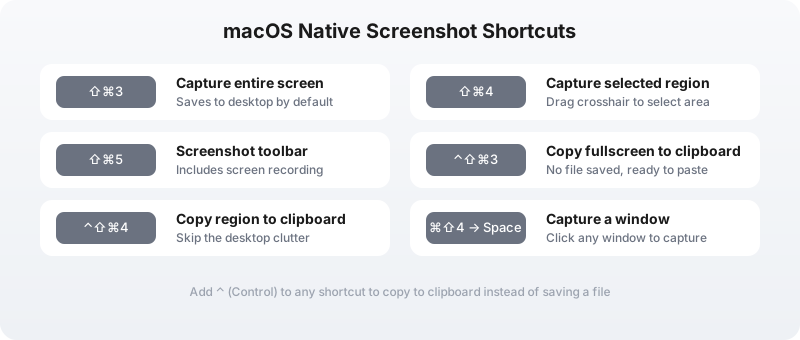
保存为文件(保存到桌面或选定位置)
| 快捷键 | 结果 |
|---|---|
| ⇧⌘3 | 截取整个屏幕 |
| ⇧⌘4 | 截取所选区域 |
| ⇧⌘4 → 空格 | 截取所选窗口 |
| ⇧⌘5 | 打开截图工具栏 |
复制到剪贴板(不创建文件)
| 快捷键 | 结果 |
|---|---|
| ⌃⇧⌘3 | 将全屏复制到剪贴板 |
| ⌃⇧⌘4 | 将所选区域复制到剪贴板 |
| ⌃⇧⌘4 → 空格 | 将所选窗口复制到剪贴板 |
⌃(Control)修饰键是保持桌面整洁的秘密。如果你直接把截图粘贴到 Slack、Notion 或 GitHub,就没有理由让桌面堆满文件。按住 Control 截图,然后用 ⌘V 粘贴。
区域选择时的技巧
在使用 ⇧⌘4 拖动选区时,你可以按住额外的按键来修改行为:
- 按住空格再松开:移动所选区域的位置
- 按住 Shift拖动时:锁定一个维度(水平或垂直)
- 按住 Option拖动时:从中心调整大小,而不是从角落
这些修饰键需要几分钟来熟悉,但一年下来能节省数小时。
Mac 截图保存在哪里?
默认情况下,Mac 截图文件会以带时间戳的文件名保存到桌面:Screenshot 2026-05-14 at 10.30.00 AM.png。你可以通过截图工具栏更改这个位置:
- 按下 ⇧⌘5 打开工具栏
- 点击选项
- 在"存储到"下,选择桌面、文稿、剪贴板、邮件、信息、预览,或自定义位置
如果你更喜欢键盘驱动的工作流,也可以通过终端更改默认保存位置:
defaults write com.apple.screencapture location ~/Documents/Screenshots
killall SystemUIServer
先创建好文件夹,否则 macOS 会回退到桌面。
如何更改 Mac 截图设置
除了保存位置外,macOS 还允许你通过终端命令调整几项 Mac 截图行为。如果你希望在不安装第三方应用的情况下定制特定工作流,这些命令很有用。
更改默认格式
defaults write com.apple.screencapture type jpg
killall SystemUIServer
支持的格式:png、jpg、tiff、pdf、gif、bmp。
去掉窗口阴影
defaults write com.apple.screencapture disable-shadow -bool true
killall SystemUIServer
窗口截图将不再包含 macOS 的投影阴影。这能为文档和设计交接创建更干净的图片。要重新启用阴影,将值设为 false。
更改文件名前缀
defaults write com.apple.screencapture name "Snap"
killall SystemUIServer
你的截图现在会被命名为 Snap 2026-05-14 at 10.30.00 AM.png,而不是默认名称。
在文件名中包含日期
defaults write com.apple.screencapture include-date -bool false
killall SystemUIServer
如果同时更改了前缀,文件名会缩短为 Snap 10.30.00 AM.png。
如何在 Mac 上编辑截图
截取 Mac 截图后,你有几种编辑选择:
预览(默认)
双击任意截图文件即可在预览中打开。点击显示标记工具栏按钮,即可使用基础工具:箭头、形状、文字、签名和形状识别。
预览适合简单标注,但缺少模糊、像素化、编号步骤计数器和图层管理等高级功能。
快速查看
选中截图文件并按下空格打开快速查看。点击右上角的标记图标,即可在不完全打开预览的情况下使用相同的基础工具。
照片应用
如果你将截图保存到照片图库,可以使用内置的编辑工具进行裁剪、色彩校正和滤镜处理。这对专业截图很少有用,但对个人使用很方便。
当内置工具不够用时
原生的 Mac 截图工具对于偶尔使用来说够用。但它很快就触到天花板。以下是高级用户最常见的抱怨:
- 没有滚动截图。 你无法用一张图片截取整个网页、长聊天记录或错误日志。必须手动拼接多张截图。
- 没有 OCR。 从截图中提取文字需要另一个应用或手动重新打字。
- 标注功能有限。 有箭头和文本框,但没有用于敏感数据的模糊工具,没有用于教程的步骤计数器,也没有预设画布尺寸。
- 没有云分享。 每张截图都是本地文件。要分享它,你必须附加文件或手动上传到托管服务。
- 无法在截图叠加层中直接标注。 你总是先截图,再打开编辑器。没有办法直接在截图叠加层中画箭头。
- 屏幕录制是分开的。 ⇧⌘5 工具栏包含录制功能,但导出 GIF、修剪片段或添加音频需要 QuickTime 或其他应用。
如果这些局限听起来很熟悉,说明你已经超出了内置工具的能力范围。好消息是,你不需要付费就能获得升级。
Snapzy:Mac 截图的最佳升级
Snapzy 是一款免费的 macOS 开源 Mac 截图应用,填补了原生工具留下的每一个空白。它支持 macOS 13 及更高版本,从菜单栏启动,并与你的工作流无缝集成。
Snapzy 的不同之处
- 真正免费。 没有免费增值模式,没有试用期,没有高级版。每个功能都零成本提供。
- 开源。 代码是公开的、可审计的、社区维护的。没有隐藏的遥测或数据收集。
- 原生性能。 Snapzy 是原生 macOS 应用,不是 Electron 包装器。它瞬间启动,占用内存极少,尊重你的系统。
- 隐私优先。 截图保留在你的设备上,除非你选择上传。没有专有云将你锁定。
扩展 Mac 截图的功能
除了 headline 功能外,Snapzy 还添加了高级用户每天都依赖的工作流增强功能:
- 快速访问: 每次截图后的浮动面板,提供复制、编辑、拖到应用、打开和删除操作
- 截图历史: 浮动面板加完整浏览器,用于浏览最近的截图、视频和 GIF,支持类型/时间筛选、文件名搜索,以及一键在编辑器中重新打开
- 完全可自定义的快捷键: 自定义每个全局快捷键,单独开关每个快捷键,并在冲突发生前检测系统冲突
| 功能 | macOS 原生 | Snapzy |
|---|---|---|
| 全屏、区域、窗口截图 | ✓ | ✓ |
| 滚动截图 | ✗ | ✓ |
| 带系统音频的屏幕录制 | 部分支持 | ✓ |
| 截图时直接标注 | ✗ | ✓ |
| OCR 文字提取 | ✗ | ✓ |
| 云上传(S3/R2) | ✗ | ✓ |
| 模糊、像素化、步骤计数器 | ✗ | ✓ |
| 从视频导出 GIF | ✗ | ✓ |
| 对象抠图 / 背景移除 | ✗ | ✓ |
| 开源 | ✗ | ✓ |
| 真正免费 | ✓ | ✓ |
Snapzy 快捷键一览
Snapzy 使用的快捷键对于已经熟悉原生 Mac 截图命令的人来说非常自然:
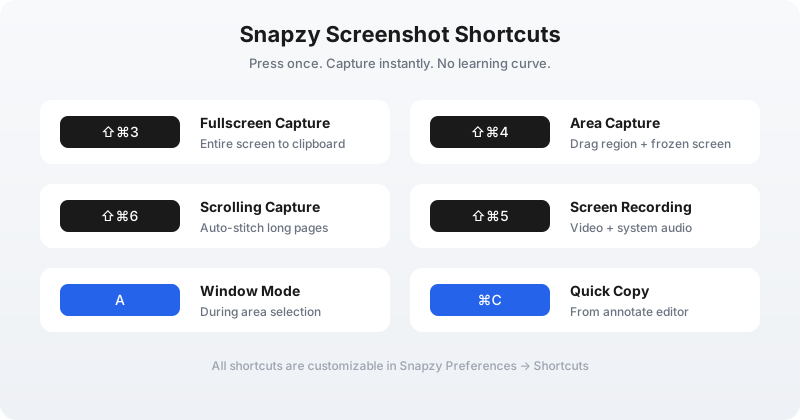
- ⇧⌘3: 全屏截图
- ⇧⌘4: 冻结区域截图(选择时按 A 切换窗口模式)
- ⇧⌘6: 滚动截图
- ⇧⌘5: 屏幕录制
所有快捷键都可以在 Snapzy 偏好设置中自定义,如果你更喜欢其他映射方式。
Mac 截图工具对比
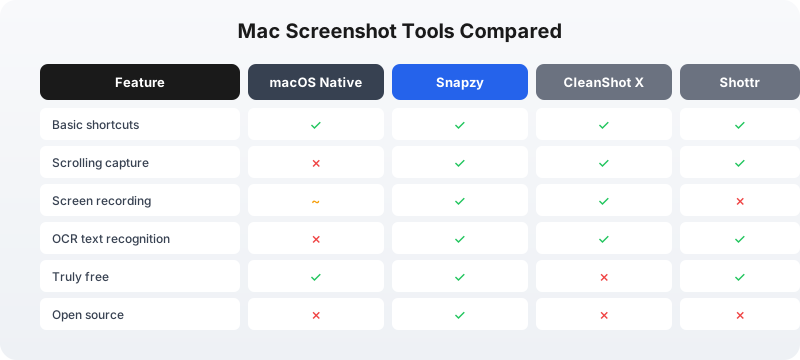
如果你在评估 Mac 截图应用,你可能见过 CleanShot X 和 Shottr 与 Snapzy 并列被提及。以下是它们的对比:
CleanShot X
CleanShot X 是 Mac 上最精致的付费截图应用。它提供滚动截图、标注、屏幕录制和云上传。然而,单用户许可证售价 29 美元,或者需要订阅才能获取更新和云存储。许多功能 —— 如 GIF 录制和背景移除 —— 都被锁在付费墙后面。
Shottr
Shottr 是一款免费的截图应用,拥有出色的标注工具和 OCR 功能。它轻量且快速。然而,它完全没有屏幕录制功能,没有云上传集成,也不支持滚动截图。对于纯粹的截图标注来说是个不错的选择,但不是一个完整的工作流解决方案。
Snapzy
Snapzy 在功能上达到或超越了 CleanShot X,同时保持完全免费。它包含屏幕录制、滚动截图、OCR、标注、云上传和截图标记 —— 全部免费,并且开源透明。
对于想要最强大的 Mac 截图工作流又不想花钱的用户来说,Snapzy 是显而易见的选择。
常见问题
Mac 截图快捷键是什么?
最常用的 Mac 截图快捷键是 ⇧⌘3 截取全屏,⇧⌘4 截取所选区域,⇧⌘5 打开截图工具栏。加上 ⌃(Control)可以将截图复制到剪贴板而不是保存文件。
如何更改 Mac 截图的保存位置?
按下 ⇧⌘5,点击选项,然后选择新的保存位置。或者使用终端:defaults write com.apple.screencapture location ~/Path/To/Folder,然后执行 killall SystemUIServer。
Mac 可以截滚动截图吗?
原生的 Mac 截图工具不支持滚动截图。使用 Snapzy 并按下 ⇧⌘6,即可将整张网页、文档或聊天记录拼接成一张图片。
如何在 Mac 上截取单个窗口?
按下 ⇧⌘4,然后轻点空格。你的光标会变成相机图标。点击你想截取的窗口。在 Snapzy 中,你也可以在区域选择时按 A 切换窗口模式。
最好的免费 Mac 截图应用是什么?
Snapzy 是 2026 年最好的免费 Mac 截图应用。它包含滚动截图、屏幕录制、OCR、标注、云上传和实时标记 —— 全部免费,并且开源透明。
如何去掉窗口截图的阴影?
在终端中运行 defaults write com.apple.screencapture disable-shadow -bool true,然后执行 killall SystemUIServer。在 Snapzy 中,窗口截图会自动遵循此设置。
我可以在 Mac 上用音频录制屏幕吗?
可以。Snapzy 包含同时支持系统音频和麦克风输入的屏幕录制功能。按下 ⇧⌘5 即可开始。你还可以启用鼠标点击高亮和按键叠加,方便制作教程。
结语
掌握 Mac 截图工作流是你在 Mac 上能实现的最高效生产力升级之一。原生工具是一个扎实的基础。但如果你每天截图 —— 为了工作、为了创作,或为了沟通 —— 你值得拥有一个能跟上你节奏的工具。
Snapzy 正是为此而生。它尊重你已经熟悉的快捷键,添加你真正需要的功能,并且永远免费,因为它由社区资助,而非订阅模式驱动。如果你准备好升级你的 Mac 截图体验,免费下载 Snapzy,感受其中的差异。